WPS下载是学生们在学习过程中一个非常重要的工具。它不仅提高了文档编辑的效率,还能帮助学生更好地管理学习资料与项目。 如何才能更好地下载和使用WPS呢?本文将为您推荐几种不同的下载和使用方式,帮助学生更高效地学习。
WPS下载来源推荐
官方网站下载安装
访问WPS官网下载页面:
打开您的浏览器,输入WPS官网网址。官网通常会提供最新版本的下载和相关信息。
选择适合的平台:
根据您的设备选择合适的版本,如果是Windows系统,请选择“WPS Office for Windows”;如果是Mac,选择“WPS Office for Mac”。
下载安装程序:
点击下载按钮,下载完成后双击安装文件,安装向导会指引您完成安装。这是最直接、最安全的下载安装方式。
第三方应用商店下载
搜索应用商店:
在您常用的应用商店,比如华为应用市场或小米应用商店,搜索“WPS Office”。
官方网站下载
通过WPS官网轻松获取最新版本,确保安全无忧。
应用商店便捷
在各大应用商店快速下载,随时随地使用WPS。
高效文档编辑
选择多种模板,快速编辑和保存文档,提高学习效率。
实时协作
共享文档,与同学实时协作,提升团队协作能力。
云端存储
便捷的云存储功能,轻松访问和共享文件,保障学习资料安全。
个性化设置
自由调整文档样式和快捷键,满足不同学习需求。
查看软件评分与评论:
通过查看其他用户的使用评价,了解该应用的安全性与稳定性,确保下载的版本是最新的。
利用WPS的云端存储功能,将文档上传并共享给同学,便于大家随时访问并一起协作编辑,提升学习效率。
点击下载安装:
一旦确认无误,点击安装按钮,等待安装完成后,您就能在手机或平板上使用WPS了。
WPS功能使用推荐
文档编辑功能基本使用
打开WPS软件:
在桌面或应用列表中启动WPS Office,选择“文字”文档开始编辑。
选择模板开始新文档:
WPS提供了多种模板选择,您可以通过“新建”选项选择适合您需求的文档模板开始。
保存文档:
编辑完成后,记得按Ctrl+S(或直接点击保存按钮)保存您的文档,避免数据丢失。
协作功能应用
创建共享文档:
点击“共享”按钮,发布您的文档链接,设置好访问权限后即可让其他同学查看或编辑。
实时编辑:
通过WPS,您可以和您的同学实时编辑同一份文档,提升团队协作效率。
查看版本历史:
在文档中选择版本管理,只需点击几下,您就可以查看历史编辑记录、恢复到之前版本。
云端存储推荐
使用WPS云文档
注册WPS账号:
在打开WPS时,您可以选择注册账户,完成邮箱验证以开启云文档服务。
上传本地文档到云端:
在“文件”选项中选择“上传”,您可以将本地文档上传至云端,方便随时访问。
共享云文档:
上传后,通过分享链接,将文档共享给同学,不必担心文档不能同步。
使用第三方云存储
选择兼容云平台:
如果您常用的Google Drive、Dropbox等,确保兼容WPS,保持文档互通性。
上传文档:
在相关的云存储上创建文件夹,上传需要的文档,避免临时设备掉电导致的损失。
分享与协作功能使用:
通过云存储的共享功能,让您的同学也可以访问文档,便于共同完成作业。
个性化设置推荐
调整文档样式
修改主题和样式:
在WPS中,您可以通过“页面设置”更改文档的背景和字体样式,使文档在视觉上更吸引人。
添加页码和目录:
在插入菜单下添加页码和目录,使长篇文档更加易于查阅和使用。
设置快捷键
自定义快捷键:
在设置中查找“快捷键管理”,您可以创建自己习惯的快捷操作,提升文档编辑的效率。
逐步熟悉快捷键:
开始时尝试熟记最常用的操作快捷键,逐渐扩展其他功能,提高您的工作流。
WPS常见问题解答
WPS如何获取激活码?
您可以通过WPS官网来购买激活码,或者参加官方活动获取。
WPS可以在手机上使用吗?
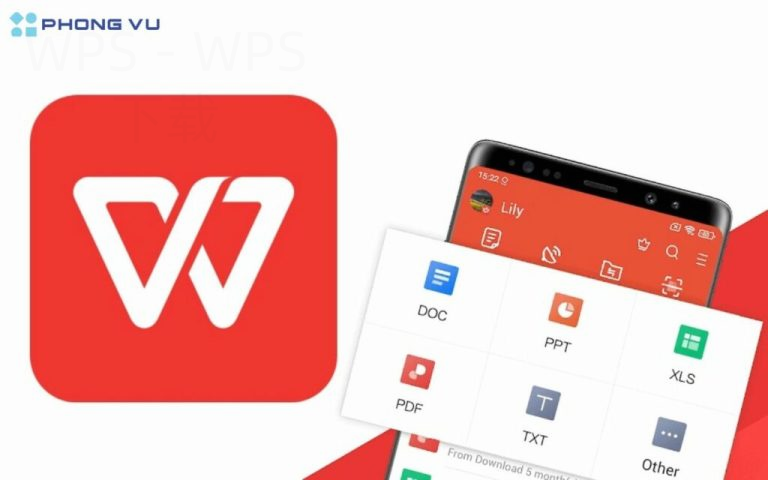
当然可以,您可以通过应用商店下载WPS手机端,功能与电脑版基本一致。
WPS支持哪种文件格式?
WPS主要支持DOCX、XLSX、PPTX等文件格式,兼容性强,适合各类文档处理。
通过以上的推荐,您应该能够更好地下载、使用WPS Office,无论是文档编辑、协作功能还是个性化设置,都能够帮助您更高效地完成学习任务,祝您学习顺利!