WPS下载企业办公应用的解析可以帮助企业用户充分利用这款强大的办公软件,以提升工作效率与团队协作能力。对于希望在数字化办公环境中占据优势的企业而言,了解如何下载和应用WPS的功能至关重要。本文将提供多角度的解析,帮助读者深入理解WPS在企业办公中的各种应用及下载方式。
WPS下载企业办公应用的有效途径
从官方网站下载WPS
访问WPS官方网站
访问官网:访问WPS官方网站,通过网络获取最新版本的WPS。
WPS的官方网站提供了最新版本的下载链接,确保用户下载的是最新、最稳定的版本。
选择合适版本:根据需求选择企业版本或个人版本。
企业用户应根据团队规模和需求,选择合适的WPS版本,以便获得最佳的使用体验。
点击下载:进入下载页面后,点击下载按钮。
下载页面通常会提供快速下载链接,用户只需点击即可自动下载到本地。
利用应用市场下载WPS
打开应用市场:在电脑或手机上打开应用市场。
常见的操作系统如Windows、macOS、Android都提供专门的应用市场,用户可以在这里直接搜索WPS。
官方网站下载
直接访问官方网站,获取最新稳定版本的WPS,确保安全可靠。
应用市场获取
在各大应用市场搜索并下载WPS,便于手机和电脑用户使用。
团队协作
通过共享文档功能,实时与团队成员协作,提升工作效率。
云文档管理
云端保存文档,方便随时访问与管理,确保信息不丢失。
模板功能
利用丰富的模板快速生成专业文档,提高工作效率。
智能编辑
采用语音输入、智能排版等功能,简化文本编辑过程。
搜索WPS:在搜索框中输入“WPS Office”。
确保选择官方发布的应用程序,以避免下载到非正版软件。
在使用 WPS 时,充分利用其共享文档功能,邀请团队成员实时协作和讨论,这样可以大幅提升工作效率,减少邮件往来的时间消耗。
下载安装:点击安装并遵循提示完成安装。
应用市场通常会提供安装向导,引导用户完成WPS的安装过程,确保用户不会错过任何重要步骤。
企业如何有效利用WPS
利用WPS进行团队协作
共享文档功能
创建文档:在WPS中创建使用的文档。
用户可以在WPS Office的文本、表格或演示文稿中创建所需的内容,充分利用各类模板进行创作。
点击分享:使用文档共享功能进行团队协作。
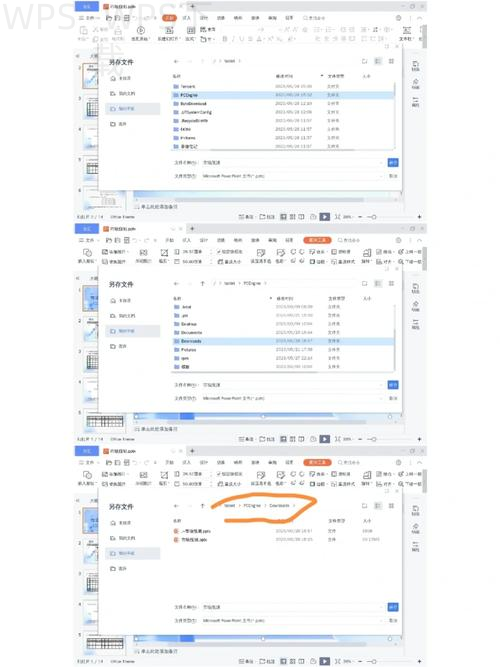
WPS提供文档共享的功能,用户可以将文档链接生成后分享给团队成员,方便实时在线编辑。
设置权限:对文档设置编辑权限。
可以根据需要不同的团队成员设置不同的权限,以确保信息安全和合理的控制。
利用评论和聊天功能
开启评论功能:在文档中加入评论。
团队协作时,用户可以在文档中直接添加评论,实时收集意见和 增强沟通效率。
在线聊天:利用WPS的聊天功能。
通过内置的在线聊天功能,团队成员可以快速反馈,对文档内容进行讨论,减少邮件往来的繁琐。
修改 :记录并执行文档修改。
通过实时讨论,团队可快速 出文档修改 在第二次讨论中直接进行修正和确认。
企业如何高效管理文档
利用WPS进行文档管理
建立云文档中心
选择云存储:在WPS中选择云保存。
通过WPS云文档功能,将所有文件存储至云端,方便随时随地访问和管理。
组织文件夹:根据部门或项目进行文件分类。
创建不同的文件夹,将项目或部门文档进行分类与整理,便于快速查找。
定期备份:设置自动备份功能。
使用WPS的备份功能,定期备份重要文档,减少数据丢失的风险。
使用模板快速生成文档
选择合适模板:在模板库中查找所需模板。
WPS提供多种专业的文档模板,企业用户可以直接选择符合需求的模板,无需从零开始。
自定义内容:根据实际情况修改模板内容。
用户可以在选定的模板基础上,自定义文档内容,确保准确传达信息。

保存为模板:将文档保存为个人模板。
更新的文档如果以后还需使用,可以保存为个人模板,便于后续使用与修改。
提升文档编辑效率的方法
WPS的智能编辑功能
使用语音输入功能
启动语音输入:在WPS编辑界面开启语音输入。
用户可以按下语音输入的快捷键,通过说话实现文字输入,大幅度提高编辑效率。
清晰发音:确保说话清晰,避免误识别。
在使用语音输入时,应保持语速适中,发音清晰,以提高文字识别率。
修改文本:检查并修改语音输入的内容。
录入完成后,用户应仔细检查文本内容,确保无误后再进行后续编辑。
应用智能排版功能
选择排版工具:在WPS中寻找排版选项。
WPS提供多种智能排版工具,用户可以快速选择合适的格式进行排版。
自动化调整:利用自动调整功能。
根据文档内容,WPS会自动优化排版,用户无需手动调整。
预览效果:实时预览排版效果。
在排版过程中,可以随时查看文档效果,确保最终输出质量符合预期。
WPS常见问题解答
WPS如何更新至最新版本?
用户可以通过WPS的设置功能,检查更新并下载安装最新版本,确保使用最新功能。
团队成员如何加入共享文档?
共享文档时,用户只需通过共享链接或邀请功能,邀请团队成员加入,便可共同编辑。
WPS支持哪些文件格式?
WPS支持多种格式,包括DOC、DOCX、XLS、XLSX、PPT、PPTX等,便于与其他办公软件互通。
通过上述各个方面的解析,企业用户可以深入理解WPS下载及其在办公中的应用,最大化地提升工作效率和团队合作能力,让WPS成为助力企业成功的重要工具。