在我们的日常工作中,WPS Office以其实用性和便捷性受到越来越多用户的青睐。如果你想在安卓手机上高效办公,那么你需要下载并安装WPS Office。本指南将详细介绍如何在安卓设备上完成WPS下载及使用,为你提供最全面的使用体验。
WPS下载安卓手机使用指南:各类下载源全面解析
官方应用商店下载
Google Play商店下载
打开Google Play: 在你的安卓手机上找到并打开Google Play商店。
在搜索框中输入“WPS Office”,点击搜索按钮。
点击下载按钮: 找到WPS Office后,点击“安装”按钮,耐心等待下载完成。
手机自带应用商店下载
打开应用商店: 许多安卓手机自带应用商店,比如华为应用市场、MIUI商店等。
在应用商店的搜索栏中搜索“WPS Office”,并查找官方版。
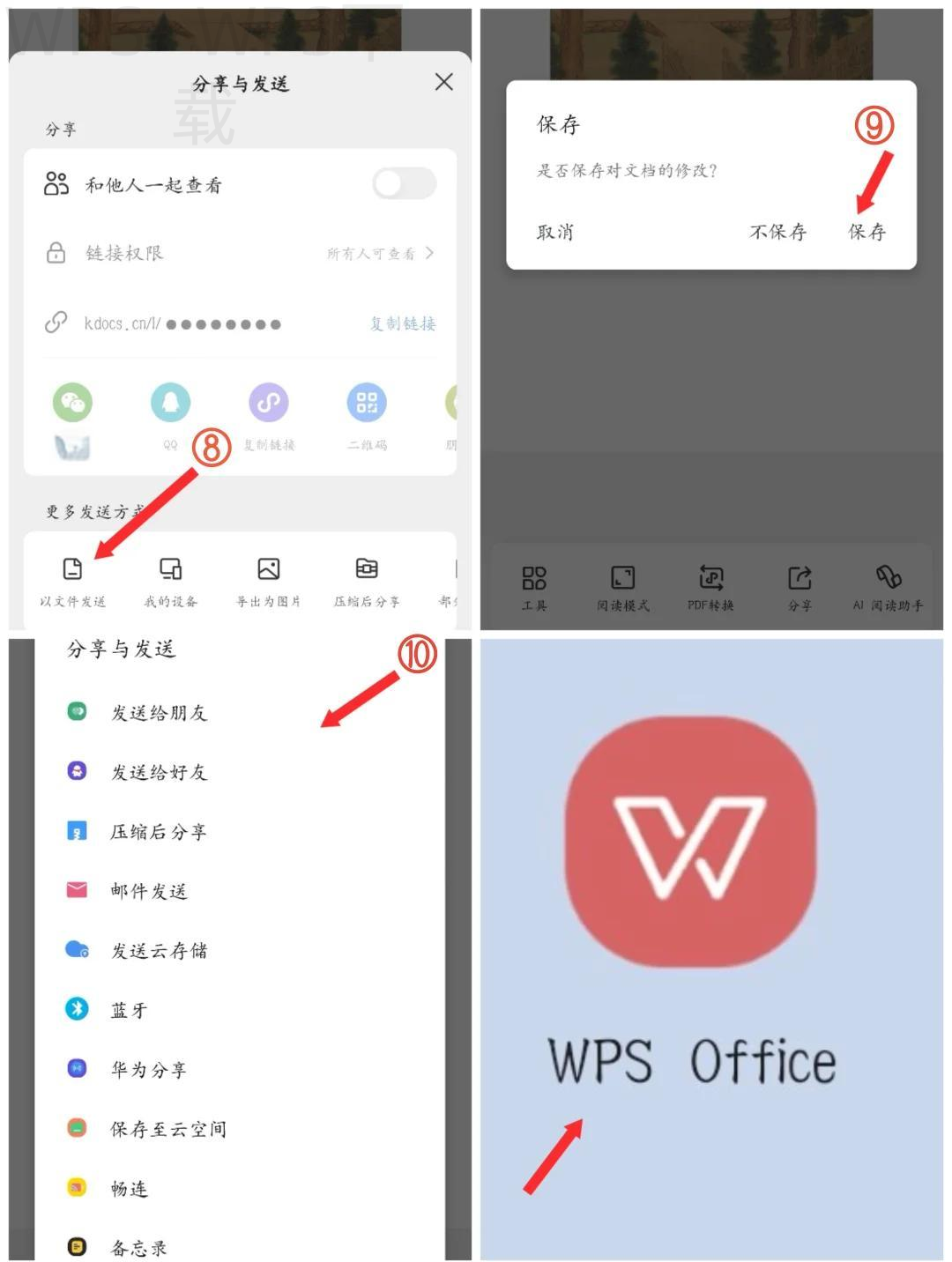
安装应用: 点击“获取”或“安装”按钮,下载完成后即可使用。
在线官方网站下载
WPS官网直接下载
访问官网: 打开浏览器,输入WPS官网地址,点击进入。
搜索“WPS Office下载”,进入下载页面后找到安卓版本。
下载APK文件: 点击安卓下载链接,确认下载APK文件并保存到本地。
通过社交媒体和论坛获取
关注官方社交媒体: 关注WPS的官方微博、微信公众号等,定期获取最新版本动态。 加入用户论坛: 在相关论坛中交流,获取其他用户分享的下载链接。
APK文件安装
手动安装APK文件
文件管理器打开: 找到刚下载的APK文件,点击以启动安装。
在弹出的界面中,点击“安装”,直到安装完成。
便捷下载
通过Google Play或应用商店快速安装WPS Office,轻松高效。
官网获取
直接访问WPS官网,获取最新版本APK文件,提高下载安全性。
简单安装
支持手动安装APK,按照提示设置即可,无需复杂流程。
快速注册
轻松注册账户,支持多种登录方式,让使用更便捷。
高效编辑
快速创建和编辑文档,充分利用WPS的强大功能提升工作效率。
问题解答
常见问题集中解答,助你更快找到解决方案,安心使用WPS。
允许不明来源: 若出现安全提示,前往设置中允许“未知来源”的安装。
通过手机助手安装
使用手机助手: 使用电脑上的手机助手,将下载好的APK文件导入手机。 点击安装: 在助手中找到导入的文件,点击“安装”进行安装。 完成安装: 等待安装完成,成功后即可在手机上使用WPS Office。
注册与登录
注册新账户
打开应用: 点击WPS图标,启动应用。 创建账户: 在登录界面选择“注册”,输入手机号或邮箱,获取验证码。 设置密码: 输入验证码后设置安全密码,完成注册。
使用第三方账号登录
选择登录方式: 在登录界面选择使用微信或QQ等第三方账号。 授权登录: 点击对应图标,进行授权,完成快速登录。 简化流程: 避免繁琐的注册流程,功能齐全。
基本功能使用
文档创建与编辑
选择新建文档: 在WPS首页,点击“新建”选择文档类型。 快速编辑: 输入内容后,利用工具栏中的功能进行排版和格式设置。 保存文件: 使用“保存”按钮,选择保存路径保存为本地文件或云端文档。
在线协作与分享
共享文档: 在文档编辑界面,点击右上角的分享按钮选择分享方式。 邀请协作成员: 输入协作者的邮箱地址,发送邀请,允许其他人同时编辑。 实时更新: 所托管的文件将实时同步,便于团队协作。
WPS常见问题解答
WPS Office支持哪些文件格式?
WPS Office支持多种格式,包括.doc、.xls、.ppt以及.pdf等,方便用户多种需求。
在下载WPS Office时,确保允许‘未知来源’的安装,以便顺利安装APK文件。同时,利用手机助手导入文件,可简化安装过程,获取更流畅的使用体验。

WPS Office应用占用内存大吗?
通常情况下,WPS Office应用占用的内存相对较小,不过具体占用量以实际版本和文件大小为准。
如何备份和恢复WPS文档?
可以通过云端保存文档进行备份,在文件管理中选择文件进行恢复,确保文档安全。
通过以上指南,你可以轻松地在安卓手机上下载和使用WPS Office,提升日常办公效率。无论是文档处理、数据分析,还是协作办公,WPS Office都能助你一臂之力。希望本文能为你在安卓手机上的使用带来帮助。