WPS下载电脑办公安装全流程,已成为现代办公的必要技能。无论是个人用户还是企业团队,熟悉WPS的下载和安装过程,都能显著提高工作效率。本篇文章旨在深入探讨如何顺利下载并在电脑上安装WPS办公软件,确保所有用户能够迅速上手,让工作变得更加高效便捷。
WPS下载途径
官方网站下载
访问WPS官网
访问官网: 打开浏览器,输入WPS的官方网站地址。
您即可看到官方网站首页的界面,通常会有显眼的下载按钮。请留意,这里的安全性和稳定性是有保障的,直接下载是最可靠的选择。
点击下载按钮
选择下载版本: 在官网页面,点击下载按钮,您可以选择所需的版本,如个人版或专业版等。
下载完成后,文件通常会保存在您的“下载”文件夹,记得找到这个文件并做好后续安装。
第三方平台下载
知名下载平台
选择平台: 访问一些知名的软件下载平台,如华军软件园或太平洋下载中心。
这些平台会推荐各类软件的最新版本,并附带用户评价,帮助您找到最合适的版本。
注意安全性
检查下载链接: 在下载前,要确保选择的链接是安全的。
这些平台通常会标注软件的安全性检查,确保您下载的内容没有病毒。
官网安全下载
直接从WPS官网下载,确保软件的安全性和稳定性。
便捷安装
简单几步即可完成安装,无需复杂操作,轻松上手。
企业支持
为企业用户提供网络版安装,方便集中管理与维护。
免费使用
用户可免费使用基本功能,满足日常办公需求。
自动更新
软件支持自动更新,确保始终使用最新版本,提升体验。
多系统兼容
支持Windows、macOS等主流操作系统,灵活使用无障碍。
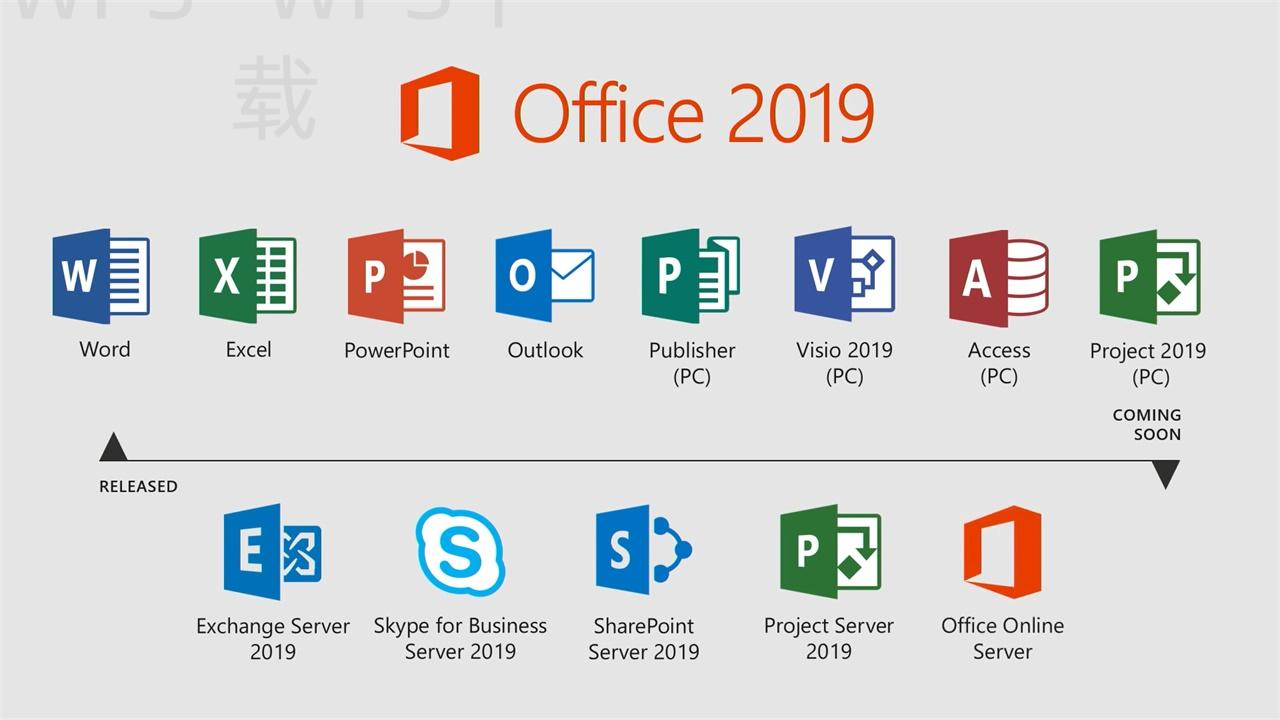
WPS安装流程
普通用户安装
找到下载的安装包
定位文件: 在“下载”文件夹中找到WPS的安装包,双击打开。
确保文件名明确,比如是“WPS_office.exe”,以便确认安装正确的软件。
在下载WPS之前,建议先确认您的操作系统版本,以保证下载的版本与您的设备兼容,避免不必要的安装问题。
安装向导指导
启动安装向导: 按照提示操作,阅读许可协议并点击“同意”。
后续程序会弹出安装选项,可以根据需要选择是否创建桌面快捷方式等。
完成安装
点击安装: 确认选择后,点击“安装”按钮开始复制文件。
安装过程可能需要一些时间,请耐心等待,完成后系统会提示您安装成功。
企业用户安装
选择部署方式
决定方式: 企业用户可以选择单机版安装或网络版分发。
网络版需要相应的服务器支持,确保所有用户都能同步安装。
执行批量安装
使用工具: 企业可利用WPS的批量安装工具,通过网络推送安装包。
这需提前在管理员设置中明确配置,确保权限可以正常操作。

验证安装
检查版本: 安装完成后,打开WPS文档,确认软件是否正常运行。
如果出现使用问题,及时联系技术支持协助解决。
WPS常见问题解答
我可以免费使用WPS吗?
是的,WPS提供了免费版本,但部分高级功能需要付费解锁。
WPS能在哪些操作系统上使用?
WPS支持Windows、macOS和Linux等主流操作系统。
如何更新WPS到最新版本?
通常,打开WPS时系统会提醒您更新,您只需按照提示完成即可。
结束语
掌握WPS下载与安装的全流程,不仅能让您在办公中得心应手,还能帮助团队提升工作效率。无论是个人用户还是企业团队,通过本文的详细步骤和指导,相信您已经清楚了如何高效且安全地进行WPS的下载与安装。开始您的高效办公之旅吧!