WPS下载PDF阅读编辑其实非常简单,本文将为你详细介绍如何高效地使用WPS进行PDF文件的下载、阅读和编辑。随着文件处理需求的日益增加,拥有一款强大的工具成为了必然选择。而WPS Office不仅具备强大的文档编辑能力,同时也提供了详尽的PDF阅读和编辑功能,让我们一起来深入了解。
选择合适的WPS版本
下载WPS Office电脑版
定位: WPS Office下载官网。
下载WPS Office电脑版,首先访问官方网站,找到适合自己电脑操作系统的版本进行下载。
步骤详解:
进入官网:打开浏览器,访问WPS官网。
选择版本:在下载页面选择适用于你操作系统的版本,如Windows或Mac。
点击下载:找到下载按钮,点击开始下载,安装程序后,根据提示完成安装。
安装WPS Office手机版
定位: WPS Office应用程序。
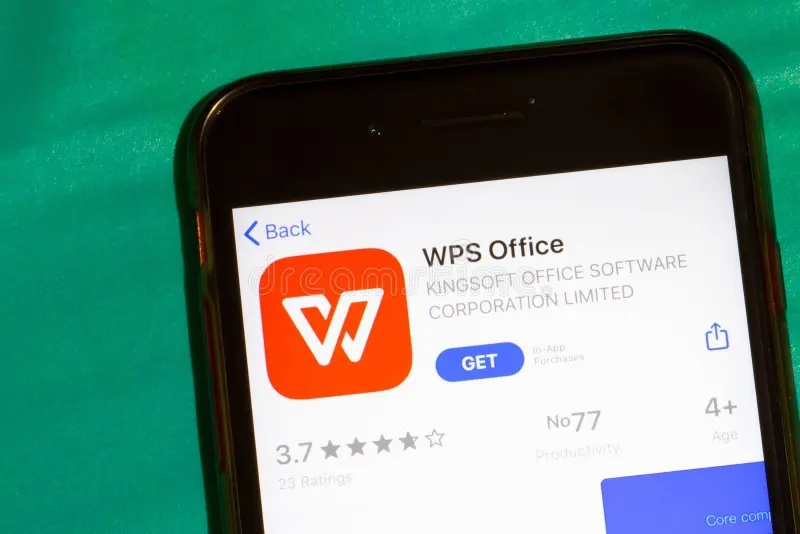
安装WPS Office手机版,则可以在手机上实现PDF文件的阅读和编辑,随时随地处理文件。
步骤详解:
访问应用商店:打开手机应用商城,如App Store或Google Play。
搜索WPS:在搜索栏中输入”WPS Office”,找到官方应用。
下载安装:点击下载安装,安装完成后即可使用。
PDF文件的阅读
使用WPS阅读PDF
定位: 打开PDF文件。
WPS不仅可以编辑文档,同时也是PDF文件优质的阅读工具,支持各种格式的PDF文件。
步骤详解:
打开WPS:运行WPS Office,点击“文件”中的“打开”。
选择PDF文件:在文件选取窗口中,浏览至你的PDF文件所在位置。
开始阅读:文件加载完毕后,可以自由翻页、缩放,享受流畅的阅读体验。
PDF文件的书签功能
定位: 使用书签标记重要内容。
在长篇PDF阅读过程中,你可以利用书签功能快速找到重要内容。
快速下载
轻松获取WPS Office,支持多种操作系统。
流畅阅读
支持多种PDF格式,提供优质阅读体验。
智能书签
快速标记重要页面,便于后续查找。
便捷编辑
直接对PDF文件进行文本和图片编辑。
格式转换
将PDF轻松转换为可编辑的Word文档。
常见问题
详细解答用户在使用过程中的疑问。
步骤详解:
添加书签:在想要标记的页面点击右键,选择“添加书签”。
命名书签:为书签输入一个易于记忆的名称。
跳转书签:在书签列表中选择你创建的书签,快速跳转至相关页面。
PDF文件的编辑
转换为可编辑格式
定位: 将PDF转换为Word文档。
如果需要对PDF文件内容进行深入编辑,首先需将其转换为Word格式。
在使用WPS Office打开PDF文件时,充分利用书签功能,快速标记和跳转到重要页面,提升阅读效率与体验。
步骤详解:
选择PDF文件:在WPS中打开需要转换的PDF文档。
用PDF工具:选择“转换为Word”功能,启动转换工具。
保存Word文件:设定好文件名和路径,完成转换后便可进行编辑。
直接编辑PDF文件
定位: 编辑PDF文本和图片。
在WPS中,你也可以直接对PDF文件进行文本和图片的修改,实现灵活便捷的编辑。
步骤详解:
打开PDF文档:在WPS中读取PDF文件。
选择编辑工具:点击工具栏中的“编辑”选项,切换到编辑模式。
修改内容:直接在文档上点击需要修改的内容,进行编辑和调整,最后保存即可。
WPS常见问题解答
Q1:WPS能否编辑加密的PDF文件?
A:WPS可以对非加密PDF文件进行编辑,如需编辑加密文件需先输入密码。
Q2:如何解决PDF文件无法打开的问题?
A:检查文件是否损坏,或者尝试使用其他版本的WPS打开。
Q3:我的PDF文件转换后格式乱了,怎么办?
A:转换时注意选择合适的设置选项,以避免格式错乱的问题。
通过掌握以上这些内容,你将能够轻松下载WPS,进行PDF阅读和编辑。无论是日常工作还是学习学习需求,WPS Office都是你不可或缺的得力助手,让你在文档处理上更加得心应手!