WPS下载演示制作入门说明,帮助用户轻松获取WPS办公软件并制作专业的演示文稿。无论您是初学者还是有一定基础的用户,此文都将为您提供实用的操作指导,确保您能在WPS中高效完成演示文稿的制作。
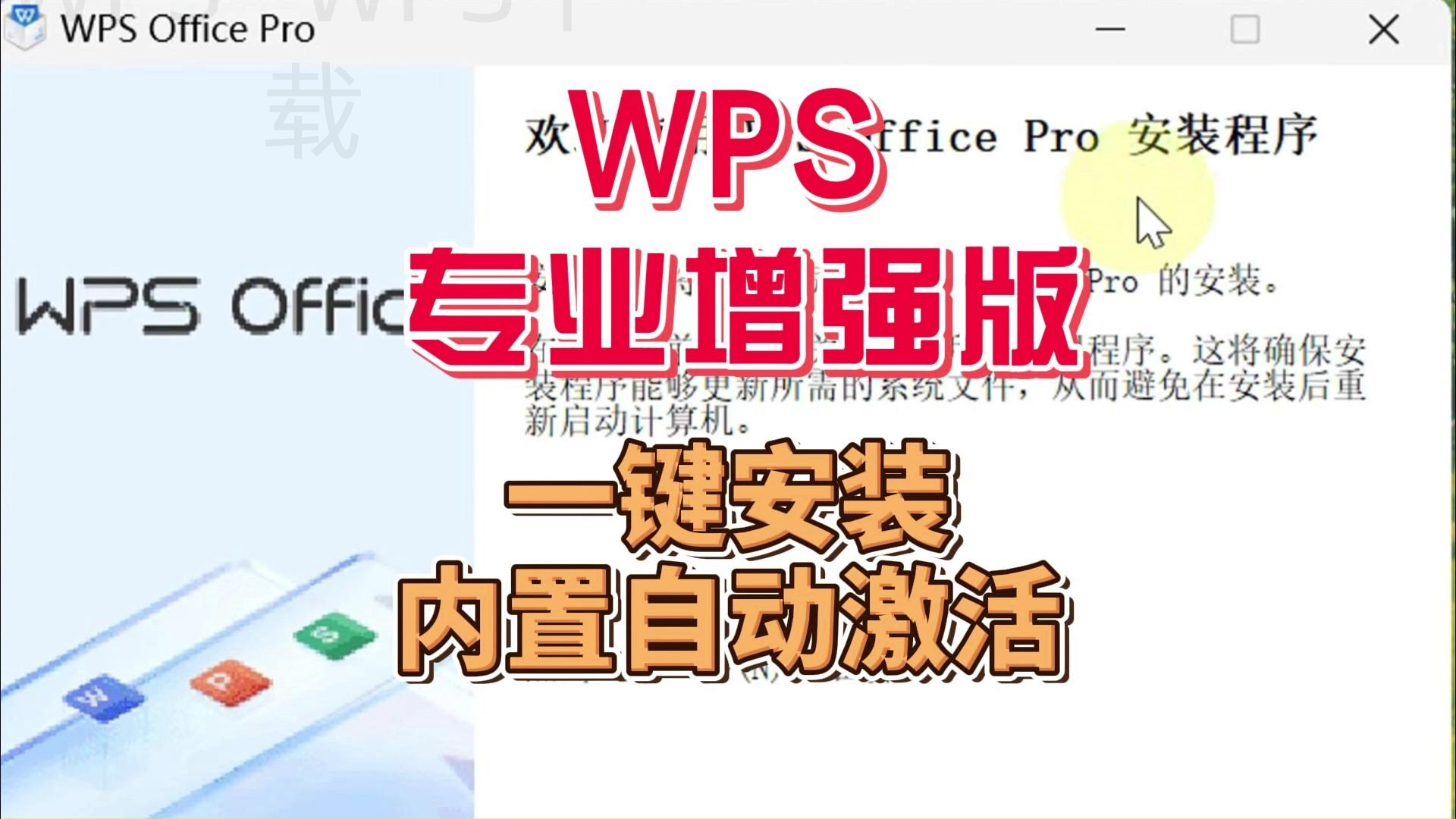
WPS下载要点
从官网直接下载WPS
登录WPS官网
第一步:访问官网: 打开浏览器,输入WPS官方网站的网址,通常是www.wps.cn。 第二步:选择下载: 在主页找寻”下载”按钮,点击进入下载页面。 第三步:开始下载: 根据操作系统选择合适的版本,点击下载并保存文件。
使用软件下载通道
第一步:查找可信网站: 在搜索引擎中搜索”WPS下载”,选择可靠的网站进行下载。 第二步:下载适用版本: 同样选择与您的操作系统相符的版本进行下载。 第三步:查杀病毒: 下载完成后,确保使用杀毒软件检查安装包的安全性。
WPS演示文稿制作
创建新演示文稿
打开WPS演示
第一步:启动软件: 找到桌面上的WPS图标,双击打开。 第二步:选择新建文档: 在软件主界面,选择“新建演示”选项。 第三步:选择模板: 在弹出的模板选项中选择合适的演示模板。
手动设置文稿格式
第一步:进入页面设置: 点击“设计”菜单,找到“页面设置”选项。 第二步:调整页面尺寸: 根据需要选择适合的页面尺寸,例如16:9或4:3。 第三步:确认设置: 点击“确定”,应用新设置。
添加内容与视觉元素
插入文本框
第一步:找到插入选项: 在工具栏中点击“插入”选项。 第二步:选择文本框: 点击“文本框”图标,准备在幻灯片上输入文本。 第三步:输入内容: 点击文本框,输入需要展示的文字。
添加图片和图形
第一步:回到插入选项: 继续在”插入”菜单中。 第二步:选择图片: 点击”图片”以从计算机中选择图片,反之可以使用“形状”插入图形。 第三步:调整尺寸: 用鼠标调整图片或图形的尺寸与位置,确保视觉效果。
完成与保存
预览演示文稿
第一步:进入幻灯片放映: 点击“放映”菜单,选择“从头开始”查看演示效果。 第二步:调整内容: 根据预览结果,适当调整幻灯片内容。 第三步:保存文档: 在菜单中选择“文件”> “保存”,以确保所有制作内容不会丢失。
导出演示文稿
第一步:选择导出格式: 在“文件”菜单中选择“导出”。 第二步:选择格式与保存: 通常选择PPT或PDF等格式,指定存储位置。 第三步:确认导出: 点击“确认”,完成文稿导出。
WPS常见问题解答
如何下载WPS的移动版本?
通过各大应用市场,如App Store或华为应用市场,搜索下载WPS Office移动客户端即可。
WPS演示文稿可以导出到哪些格式?
WPS支持导出为PPT、PDF、图片等多种格式,适应不同展示需求。
如果忘记了WPS的登录密码怎么办?
在WPS登录界面,选择“找回密码”并按照指示操作即可。
以上内容将为您提供从下载WPS办公软件到制作演示文稿的全方位指导,希望对您有所帮助。
在制作演示文稿时,可以利用WPS的智能模板功能,快速找到适合的设计风格,节省时间并提升整体视觉效果。
便捷下载
轻松获取WPS软件,快速开始办公。
模板选择
多样化模板选择,快速满足不同需求。
灵活编辑
支持文本、图片等多种元素的灵活编辑。
高效导出
多种格式导出,轻松分享专业演示文稿。
安全保障
下载来源安全可靠,保障用户信息安全。
问题解答
覆盖常见问题,提供快速解决方案。