WPS Office 2005是一款强大的办公软件,适合用于文字处理、表格制作和幻灯片设计等多种工作场景。本文将详细介绍WPS Office 2005的安装过程,帮助你快速上手,为工作效率添砖加瓦。如果你想知道如何安装这款软件,下面的内容将为你逐一解释,确保你能够轻松完成安装。
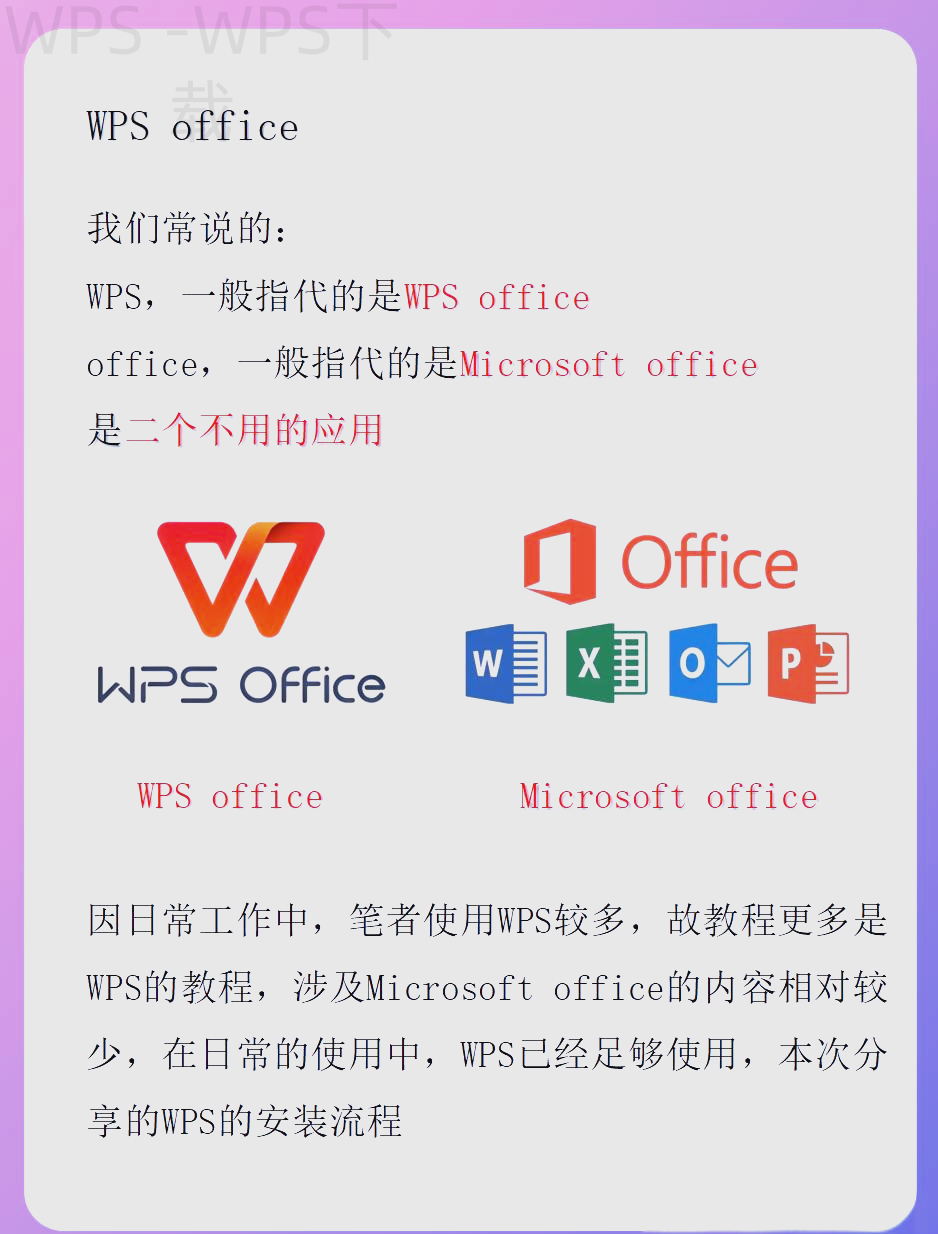
安装WPS Office 2005的多种方式
直接从官方网站下载
从WPS官网进行下载安装
找到官方网站: 访问WPS的官方网站,确保下载的版本是最新且安全的。浏览官网,通常可以看到“下载”的按钮。
选择合适的版本: 根据自己的操作系统选择WPS Office 2005的适合版本,Windows和Mac可能会有不同版本。
点击下载: 确认选择后,点击下载按钮,开始下载WPS Office 2005安装包。
从下载站点下载
选择可信的网站: 选择一些知名的软件下载站如CNET、太平洋下载中心,搜索“WPS Office 2005”。
选择正确的文件: 一般下载站会提供多个版本和文件,确保选择的是WPS Office 2005版本。
下载安装包: 点击下载链接,保存文件至你的电脑。
使用光盘安装
光盘准备
准备WPS光盘: 如果你有WPS Office 2005的光盘,直接插入电脑的光驱。
浏览光盘内容: 在“我的电脑”中找到光盘驱动器,双击打开以查看安装文件。
找到安装程序: 查找文件夹中的“setup.exe”或类似的安装程序文件。
运行安装程序
双击运行: 找到安装程序后,双击它,启动安装向导。
接受条款: 在安装过程中,需要接受WPS的使用条款, 仔细阅读。
选择安装位置: 根据个人偏好选择WPS安装位置,通常默认设置即可。
使用U盘安装
准备U盘
保存安装包: 将下载好的WPS Office 2005安装包拷贝到一个空白U盘中。
插入U盘: 将U盘插入目标电脑,确保系统能够识别U盘。
打开U盘目录: 在“我的电脑”中找到U盘,双击打开其目录。
运行安装程序
找到安装文件: 点击U盘内的WPS安装包,通常命名为“setup.exe”。
双击程序: 启动安装向导,并按照提示操作。
完全安装: 选择完全安装,等待安装过程结束。
网络安装
准备网络环境
确保网络畅通: 在进行网络安装之前,请确认你的网络连接是畅通的。
访问下载页面: 直接打开浏览器,访问WPS的下载页面。
在线安装WPS
选择版本: 找到WPS Office 2005版本,点击“立即安装”。
等待下载与安装: 系统会自动从网上下载必要的文件,并进行安装。
使用移动设备安装
下载移动版
搜索应用商店: 若使用手机或平板,可在应用商店搜索“WPS Office”。
找到适合版本: 根据设备下载相应的WPS版本。
安装WPS
点击下载: 点击下载并等待安装完成。
完成设置: 完成安装后,打开应用并进行必要的设置。
WPS常见问题解答
WPS Office 2005的系统要求是什么?
WPS Office 2005通常需要Windows XP及以上版本,至少512MB内存, 1GB以上。

如何解决WPS安装失败?
检查硬盘空间是否足够,关闭其他程序,再次尝试安装。
WPS Office 2005如何激活?
按照购买时提供的激活码进行在线激活,或在软件内找到激活选项。
一下,安装WPS Office 2005的方式多种多样,不同的设备和需求都可以找到合适的方法,确保你能尽快开始使用这款优秀的办公软件。希望本文能帮助你顺利完成WPS Office 2005的安装,提升你的办公效率!
若选择从官网下载安装WPS Office 2005,建议先确认你的操作系统,并选择与其相对应的安装包,以确保安装顺利进行。
多种安装方式
支持官方下载、光盘、U盘等多种安装方式,方便灵活。
网络安装
直接通过网络下载,快速获取最新版本。
便捷的U盘安装
将安装包放入U盘,随时随地进行安装。
光盘便捷性
插入光盘后即可迅速启动安装程序,简单易用。
移动设备支持
可在手机和平板上安装WPS,提高办公灵活性。
常见问题解答
提供常见问题的解决方案,帮助用户顺利安装。