在WPS Office安装过程中卡住时,最有效的解决方法是重新启动安装程序,检查网络连接,确保系统符合安装要求,并关闭所有其他运行程序。
WPS这个问题的直接答案
如果WPS Office安装过程中卡住,首先可以尝试重新启动计算机后再次执行安装,确保没有其他软件干扰。
此解决方案适用于Windows和Mac操作系统,但对于不同版本的WPS Office,可能也会有些微的差异。
哪些情况下需要这样做
用户在以下几种情况下可能会遇到安装卡住的问题:
- 正在使用低配置的设备,导致安装程序响应缓慢。
- 在安装过程中网络连接不稳定或断开。
- 电脑上安装了过多的程序,导致系统资源占用过高。
- 防火墙或杀毒软件干扰了安装过程。
如果你在安装WPS Office时遇到卡住的情况,不妨尝试关闭其他正在运行的程序并重启安装,这样可以提升安装成功的几率。
如何完成操作
Windows或Mac
在Windows系统中,首先双击下载的WPS Office安装包,按照提示进行操作。如果安装正在进行,但没有任何进展,请按下CTRL+ALT+DELETE,打开任务管理器,结束非必要的后台程序后再次运行安装程序。
在Mac系统中,直接点击下载的安装文件,若遇到卡住情况,可尝试强制退出应用(按住Command + Option + Esc),然后重新执行安装。
Android或iPhone
在安卓设备上,确保WPS Office安装包从官方网站或可信的应用商店下载,若下载中断,需检查网络,重新下载并安装。iPhone用户则需要在App Store中重新下载应用,保持良好的网络条件。
为什么会失败
一些常见的安装失败原因及解决方法包括:
- 缺乏系统权限:确保安装时使用的账户拥有足够的系统权限,可以尝试以管理员身份运行安装程序。
- 网络状态不佳:确保在稳定的网络环境下进行安装,重启路由器或切换网络连接。
- 防火墙或杀毒软件干扰:尝试暂时禁用防火墙或杀毒软件,再进行安装。
- 系统存储空间不足:确保计算机有足够的存储空间,必要时清理无用文件或程序。
| 问题描述 | 解决方法 | 适用设备 | 常见原因 | 注意事项 |
|---|---|---|---|---|
| 安装过程中卡住 | 重新启动安装程序 | Windows, Mac | 低配置设备 | 检查系统要求 |
| 网络连接不稳定 | 确保网络通畅 | Windows, Mac, 移动设备 | 防火墙干扰 | 尝试禁用防火墙 |
| 运行程序过多 | 关闭其他不必要的程序 | Windows, Mac | 系统资源占用过高 | 使用任务管理器管理后台应用 |
| 权限不足 | 以管理员权限运行安装 | Windows | 必要的系统权限缺失 | 确保使用管理员账户 |
| 存储空间不足 | 清理无用文件释放空间 | Windows, Mac | 硬盘满 | 定期检查存储使用情况 |
还有哪些替代选择
如果安装问题持续存在,可以选择使用WPS Office的网页版,或通过手机应用来完成办公需求。 也可以使用LibreOffice等其他兼容格式的办公软件作为替代选择。
使用时要注意什么
在使用WPS Office时,请确认以下事项以避免潜在问题:
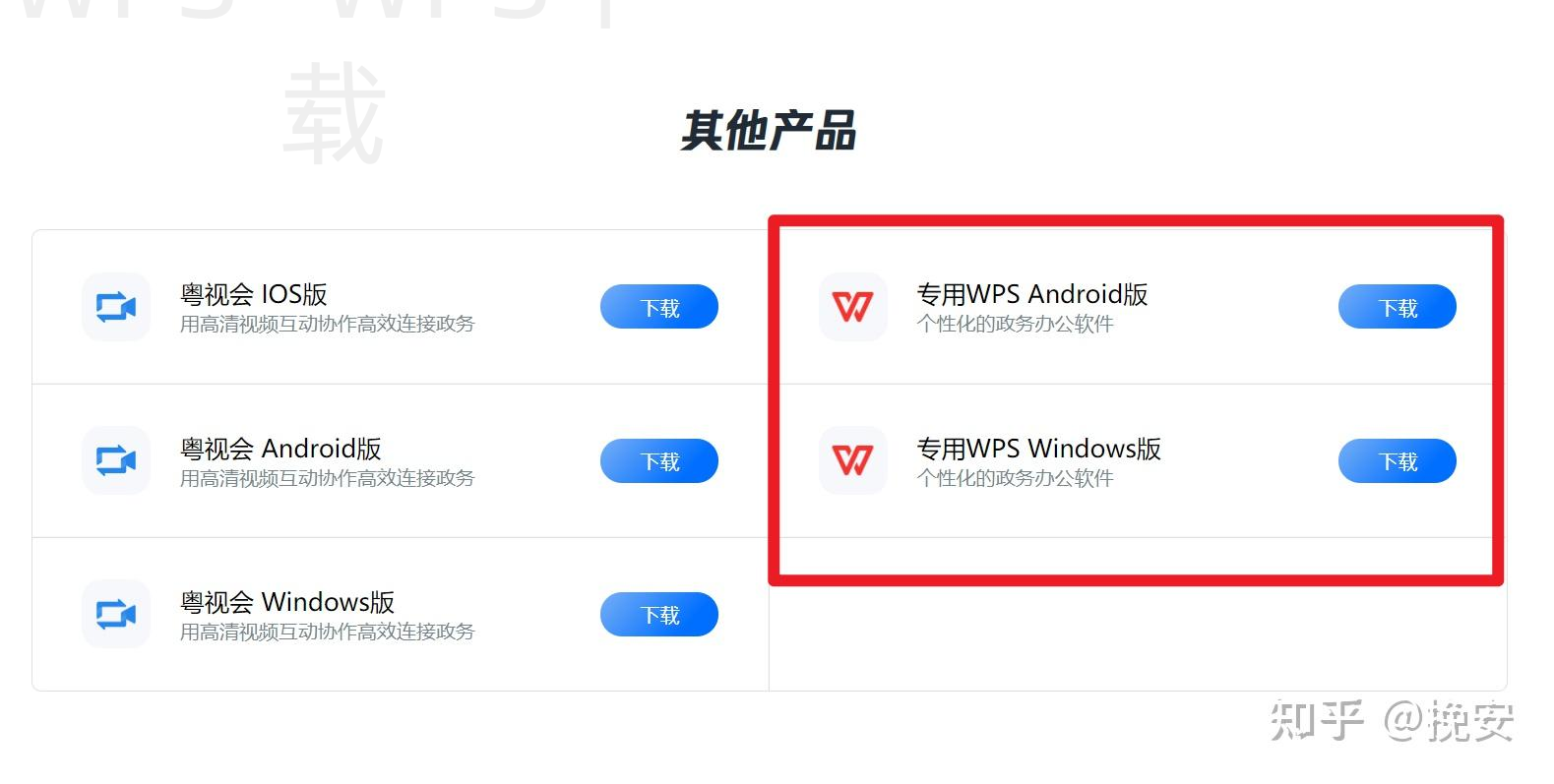
- 确保拥有最新的版本,以便享受更好的兼容性和功能支持。
- 在使用云文档和在线协作时,确保网络良好,以便数据能够实时保存与更新。
- 注意保存路径,避免选择易被误删或无人维护的文件夹。
- 在上传或下载PDF、DOC等文件时,确保格式兼容以避免信息损失。
WPS常见问题
以下是一些用户常问的问题:
- WPS Office安装需要多长时间?
- 如何更新WPS Office到最新版本?
- WPS在线文档如何保存?
- 为何WPS Office打开文件时出现错误?
如果在WPS Office安装过程中卡住,可以通过重启安装程序、检查网络或关闭其他应用程序来解决。希望本文可以帮助你轻松应对安装问题,同时欢迎继续阅读我们站内的相关内容,获取更多实用帮助!