WPS Office 手机版是一款非常实用的办公软件,让用户能够随时随地处理文档、表格和演示文稿。本文将为您详细介绍如何使用WPS Office 手机版,帮助您快速上手,提升工作效率。通过这篇教程,您将了解到从基础操作到高级功能的全面应用,使您在移动办公中得心应手。
适用场景的简介
WPS Office 手机版适合各种场景,包括工作文档处理、表格分析、演示准备和个人笔记等。它的界面友好、功能强大,非常适合习惯移动办公的人士。 我们将探讨具体的使用
文档编辑与管理的技巧
创建新文档
选择模板: 在WPS Office 手机版中,用户可以根据需求选择合适的模板,如空白文档、简历、报告等。
开启应用: 启动WPS Office 手机版,进入首页。
选择模板: 点击“新建”选项,浏览不同模板,找到合适的文档类型。
填写内容: 模板创建成功后,直接开始编辑内容,轻松处理文本。
文档保存与分享
在线保存: WPS Office 手机版支持将文档自动保存到云端,避免丢失。
访问设置: 在编辑页面,点击右上角的保存图标。
选择云存储: 选择将文件保存到WPS云或本地存储。
分享链接: 完成后选择分享选项,生成分享链接,发送给同事或朋友。
表格处理的技巧
制作与编辑表格
创建表格: 在WPS中,用户可以快速创建和编辑表格,方便进行数据分析。
新建文档: 依旧选择新建文档,进入「表格」选项。
输入数据: 在单元格中输入数据,可使用工具栏进行各类格式设置。
生成图表: 选中数据后,点击插入图表,分析数据时更直观。
表格公式应用
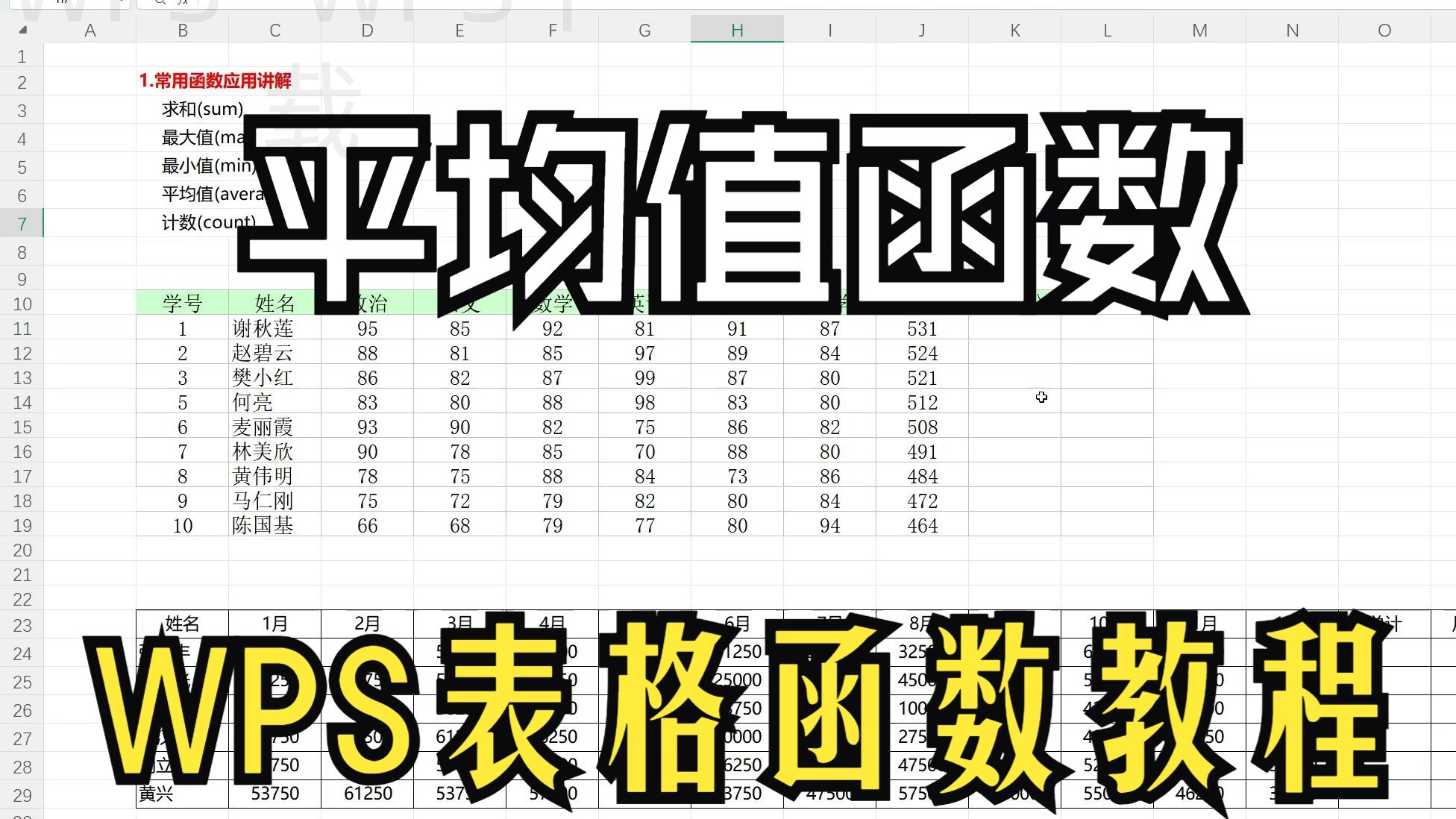
使用公式: WPS Office 手机版提供了强大的公式功能,帮助用户快速计算。
选中单元格: 点击需要输入公式的单元格。
输入公式: 直接输入“=”后跟计算公式,如“=SUM(A1:A10)”等。
自动计算: 系统会立即计算并显示结果,方便快捷。
演示文稿制作技巧
创建演示文稿
打造专业演示: 借助WPS Office 手机版,用户可以轻松创建精美的演示文稿。
选择新建: 点击“新建文档”,选择“演示文稿”。
添加幻灯片: 在左侧工具栏选择添加幻灯片,选择模板风格。
插入内容: 输入演示文稿的文本、图片和视频等,丰富内容。
幻灯片制作技巧
设计与排版: 使用WPS的设计工具来优化幻灯片的视觉效果。
选择风格: 从设计选项中选择适合的主题风格。
使用对齐工具: 通过对齐工具,确保各个元素排版清晰。
预览效果: 可以随时进入预览模式,以检查演示效果。
常用办公工具应用
云文档协作
文档共享与协同: 在WPS Office 手机版中,用户可以轻松与他人共享文档,实现多人协作。
生成分享链接: 先完成文档后,点击右上角分享。
设定权限: 可以设置阅读、编辑权限,确保文档安全。
实时协作: 同事可在同一文档上进行编辑,实时更新。
OCR识别功能
图片转文字: WPS Office 手机版支持OCR功能,可以将图片中的文字转换为可编辑文本。
上传图片: 在新建文档中点击“图片识别”功能。
选择图片: 上传需要识别的图片,等待处理。
提取内容: 识别结果将呈现在文档中,便于编辑。
WPS常见问题解答
WPS Office 手机版能否免费使用?
WPS Office 手机版提供基本功能免费使用,部分高级功能需要VIP会员。
如何进行跨平台同步?
登录同一账户后,WPS Office支持在不同设备上实现文档同步,非常方便。
遇到文档丢失怎么办?
若未能保存, 通过WPS云进行恢复。确保长期备份,避免数据丢失。
文档编辑
轻松创建、编辑和管理各类文档,提高工作效率。
智能表格
快速制作和计算表格数据,分析更准确直观。
演示工具
创建专业演示文稿,支持多种主题和排版选项。
云同步
自动保存文件至云端,确保随时访问和数据安全。
团队协作
支持多人实时协作,提升团队工作效率和沟通效果。
OCR识别
将图片文字快速转换为可编辑文本,节省录入时间。
通过本篇文章,希望您能全面了解“wps office 手机版教程怎么使用?”并迅速上手使用WPS Office。无论您是日常办公、协作还是学习,WPS Office 手机版都可以为您提供高效灵活的解决方案。
在使用WPS Office 手机版时,充分利用其云保存功能,确保重要文档随时备份,避免数据丢失,提升办公安全性。