WPS Office怎么保存文件?无论你是撰写文档、制作表格,还是设计幻灯片,掌握如何在 WPS Office 中保存文件是每个用户的基本技能。在这篇文章中,我们将深入探讨多种保存文件的方法,并提供有效的步骤,确保你的文件安全无忧。
文件保存的多种方式
使用快捷键保存文件
快捷键组合
使用 Ctrl + S。 在使用 WPS Office 时,记得频繁按下 Ctrl + S,这是一种快速保存文件的简便方法。特别是在处理较长文档时,定期保存能有效避免因系统崩溃或其他问题引起的数据丢失。
打开文档: 启动 WPS Office,打开你需要保存的文档。
快捷键操作: 按下 Ctrl + S,弹出保存对话框。
确认保存位置: 确认文件名和保存位置,点击“确定”完成。
自定义快捷键
设置自定义快捷键。 如果你有特定的需求,可以为保存操作设置一个自定义的快捷键,从而提高工作效率。
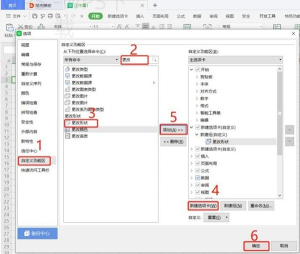
进入设置: 点击 WPS Office 左上角的“文件”,选择“选项”。
设置快捷键: 在选项中,找到“自定义快速键”选项,选择保存命令。
确认并保存: 输入你希望设置的组合键,保存设置即可生效。
菜单栏保存文件
文件菜单保存
通过文件菜单保存。 菜单栏是 WPS Office 的核心区域,利用文件菜单进行保存操作也是一种常见方式。
打开文件菜单: 点击左上角的“文件”按钮,打开文件菜单。
选择保存选项: 在下拉菜单中,选择“保存”或“另存为”。
确认文件名和路径: 选择好文件路径和文件名后,点击“保存”完成。
快速保存与另存为
快速保存与另存为选择。 根据需要的不同,你可以选择快速保存当前文件,也可以另存为不同格式的文件。
使用另存为: 在文件菜单中选择“另存为”。
选择格式: 在弹出的对话框中,选择你希望的文件格式(如 DOCX、PDF 等)。
保存文件: 输入新的文件名和保存位置,点击“保存”完成。
移动设备上保存文件
使用 WPS APP
在手机上保存。 对于移动办公用户,WPS Office 的手机应用提供了快速保存功能。
打开WPS APP: 启动手机上的 WPS Office 应用,并打开需要保存的文档。
点击保存按钮: 在应用界面中,找到并点击“保存”图标。
确认保存位置: 根据需要选择本地存储或云端,确认文件名,完成保存。
云端保存选项
利用云端保存。 使用 WPS 云服务,可以直接将文件保存到云端,方便后续访问。
注册登录账号: 确保你已注册并登录 WPS 云账户。
选择云端存储: 在保存对话框中选择“保存到云端”选项。
确认文件名: 输入文件名称,选择云端文件夹,点击“保存”完成。
保存文件为不同格式
转换保存选项
保存为其他格式。 有时候,保存为不同文件格式更有利于分享和展示。
打开另存为对话框: 在文件菜单中选择“另存为”。
选择文件格式: 在保存类型下拉框中,选择需要的文件格式,如 PDF、TXT 等。
保存文件: 确认文件名和路径后,点击“保存”完成。
批量格式转换
批量转换文件格式。 对于多个文件的转换,可以使用批量转换功能。
选择文件: 在 WPS Office 中,选择需要转换的所有文件。
使用批量转换功能: 在文件菜单中找到“批量另存为”功能。
选择目标格式: 选择你希望转换的格式,并确认保存路径,点击“确定”。
WPS常见问题解答
如何恢复无保存的文件?
如果意外关闭了 WPS Office,可以通过恢复功能找回未保存的文件。启动 WPS,点击“文件”下的“最近使用”记录,尝试打开未保存文件。

保存文件时如何避免覆盖?
避免覆盖现有文件,你可以选择“另存为”选项,保存为新文件名。这将确保你保留原始文件而不被覆盖。
WPS Office支持哪些文件格式?
WPS Office支持多种文件格式的保存,包括但不限于DOCX、XLSX、PPTX、PDF、TXT等,用户可以根据需求选择适合的格式保存。
通过以上丰富的保存方式和技巧,希望能够帮助你更高效地使用WPS Office,确保你的文件安全无忧。在日常办公中,养成定期保存的习惯,将大大减少信息丢失风险,让你的工作更加顺畅。
使用Ctrl + S快捷键定期保存文件,以防止数据丢失。此外,尝试设置自定义快捷键,使保存操作更符合你的使用习惯,提升工作效率。
快速保存
使用Ctrl + S快捷键,轻松保存文件,避免数据丢失。
云端存储
将文件保存至WPS云,让你随时随地访问和共享。
自定义快捷键
根据个人习惯设置快捷键,提高文件保存效率。
格式转换
支持多种文件格式保存,满足不同分享和展示需求。
移动办公
在WPS移动应用中轻松保存文件,便捷高效。
常见问题
提供解决方案,帮助用户轻松处理文件保存中的常见问题。