WPS Office是一款功能强大的办公软件,广泛应用于文档处理、表格制作与演示设计等领域。如果你在寻找关于WPS Office怎么使用的指南,本文将为你详细解读这一软件的核心功能与操作方法,帮助你高效地完成各项办公任务。
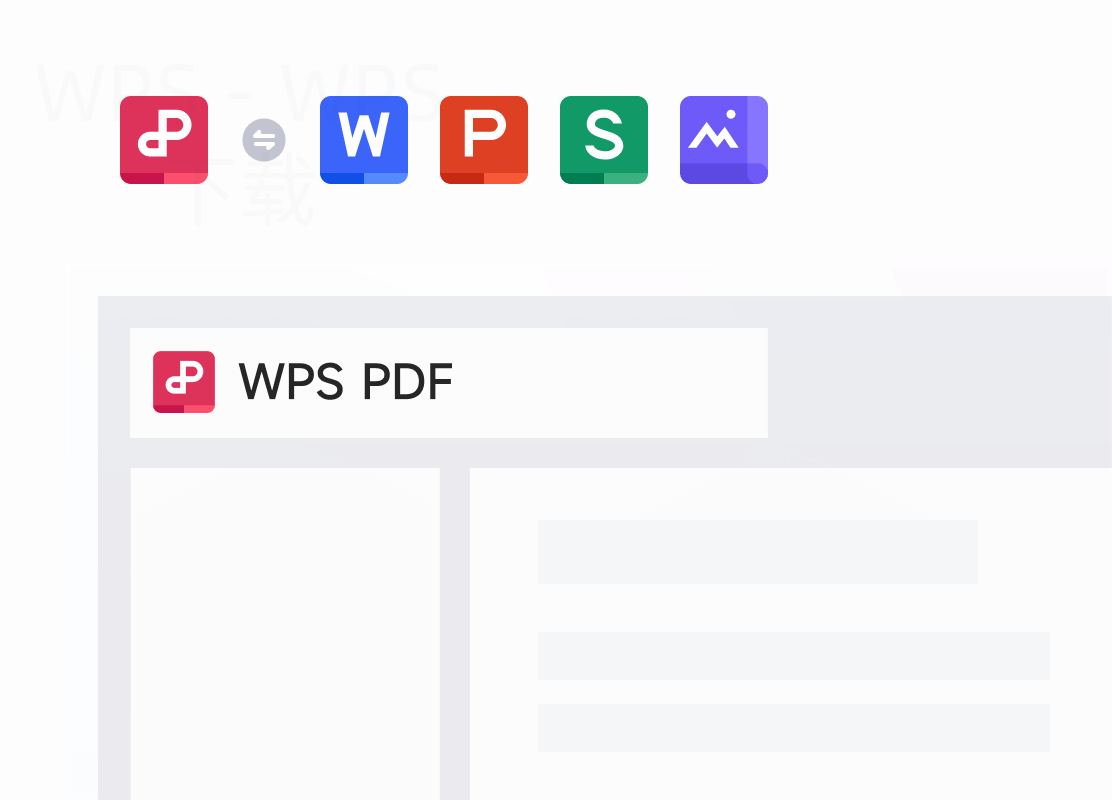
完整熟悉WPS Office界面
理解用户界面元素
了解功能区: WPS Office的界面包括功能区、菜单栏和工具栏。通过了解这些基本元素,可以更加高效地使用各种功能。
导航快捷键: 学会使用快捷键可以提高操作效率,例如使用Ctrl+P快速打印文档,使用Ctrl+S快速保存。
设置个性化界面
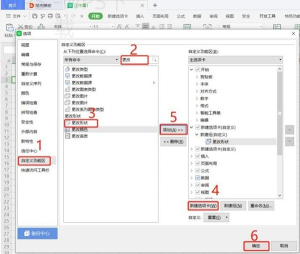
调整工具栏: 你可以通过右键单击工具栏选择“自定义工具栏”,根据自己的需求增加或删除常用工具,提升使用效率。
更改主题风格: 在“文件”选项中选择“选项”,可以调整主题样式,让WPS Office的界面更符合个人审美。
文档编辑与格式设置
创建和编辑文档
新建空白文档: 点击“新建”选择“空白文档”,启动新项目。
输入与编辑: 使用键盘进行文本输入,利用上方功能区的编辑工具修改字体、行距和段落格式,确保文档美观。
使用格式刷提高效率
选择格式: 选定已经格式化的文本,并点击“格式刷”图标,复制该文本的格式设置。
应用格式: 接着选择需要应用该格式的文本,即可快速完成格式调整。
表格制作与数据分析
新建表格
选取新建表格: 在WPS主界面点击“新建”,选择“电子表格”,创建一个新的表格。
布局设计: 使用“页面布局”设置边距、纸张方向,保持表格内容美观整齐。
数据分析工具使用
插入图表: 选择需要分析的数据,点击“插入”选项下的“图表”,可为数据创建各类图示。
数据排序与筛选: 通过点击数据列的下拉箭头,可以快速进行排序和筛选,从而更高效地分析数据。
演示文稿制作与展示
创建专业级演示文稿
选择演示模板: 新建演示文件时,从多种模板中选择,省去设计时间。
丰富演示内容: 利用“插入”工具添加文本、图片、音频和视频,使演示内容更丰富。
添加动画效果与切换
应用幻灯片切换: 选择幻灯片,在“切换”选项中选择效果,增强演示的吸引力。
设置动画: 通过“动画”选项给文本和对象添加动画效果,提升观众的注意力。
合作与云端存储
使用WPS云空间
注册WPS云账号: 通过“账号管理”注册WPS云账号,轻松实现跨设备文件同步。
文件上传: 在“文件”操作中选择“上传”,将本地文档保存在云空间中,随时随地访问。
共享文件与协作
生成共享链接: 选择需要共享的文件,点击“分享”生成链接,发送给他人。
实时协作编辑: 邀请他人共同编辑文档,发送链接,实现在云端的实时协作。
WPS常见问题解答
WPS Office支持哪些文件格式?
WPS Office支持多种文件格式,包括.doc、.xls、.ppt等主流格式,方便用户跨平台使用。
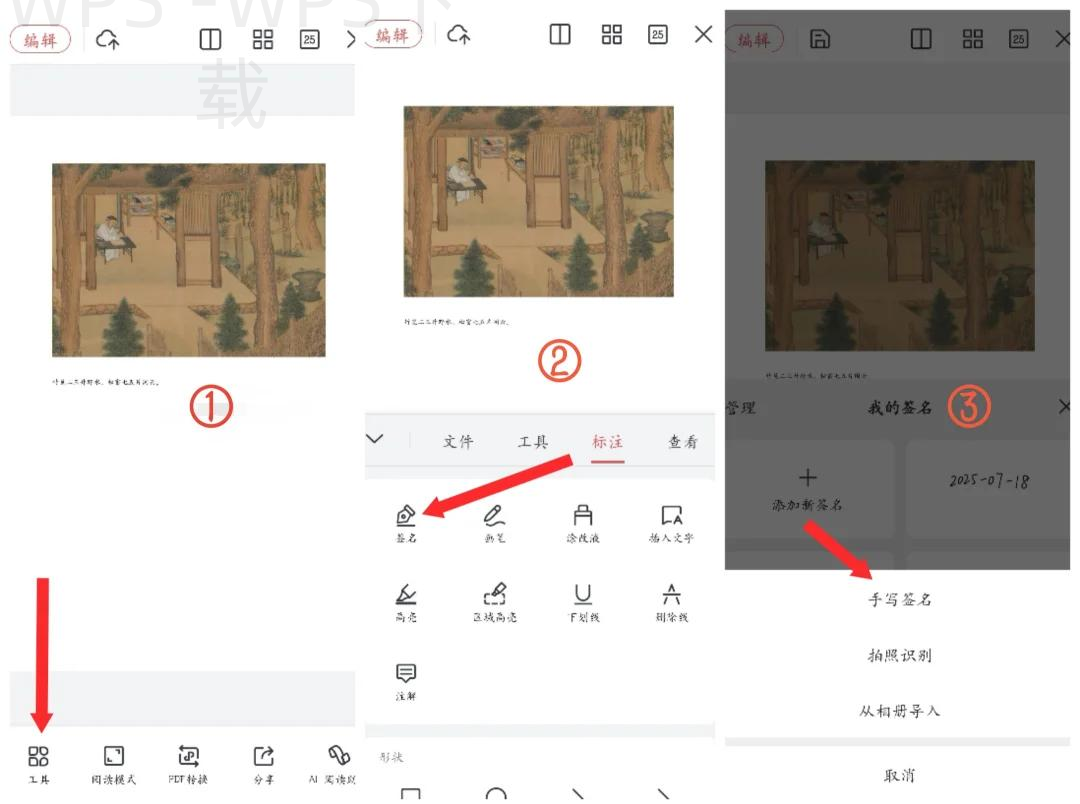
如何解决WPS Office打不开的问题?
如果WPS Office无法正常打开,尝试重新安装软件,或检查系统是否兼容。
WPS Office的付费高级功能有哪些?
付费版功能包括更多模板、云存储空间及高级编辑功能,适合专业人士使用,提升办公效率。
通过以上内容,相信你对“wps office怎么使用”这一问题有了全面而深入的了解。无论是在文档处理、表格制作还是演示设计中,WPS Office都可以帮助你大大提升工作效率。快来实践吧!
在使用WPS Office时,利用快捷键如Ctrl+C和Ctrl+V进行快速复制和粘贴,可以大幅提高文档编辑效率,节省时间。
多功能工具
同时支持文档、表格与演示,满足各类办公需求。
界面自定义
用户可自定义工具栏和主题风格,提升使用体验。
数据分析
便捷的数据排序和图表插入,简化数据处理过程。
专业排版
直观的文档编辑和格式刷,提高排版效率与美观。
云端存储
支持实时云端存储与分享,随时随地协同办公。
快捷操作
掌握快捷键,快速打印和保存,省时省力。