要想下载wps电脑版官网,首先要明确自己的需求,选择适合自己的下载方式。无论你是新用户还是已经熟悉WPS的老手,下载过程其实都很简单。本篇文章将详细介绍wps电脑版在官网上的下载方法,并提供多种实现方式,确保你能顺利下载并安装WPS。
wps电脑版官网的下载方式
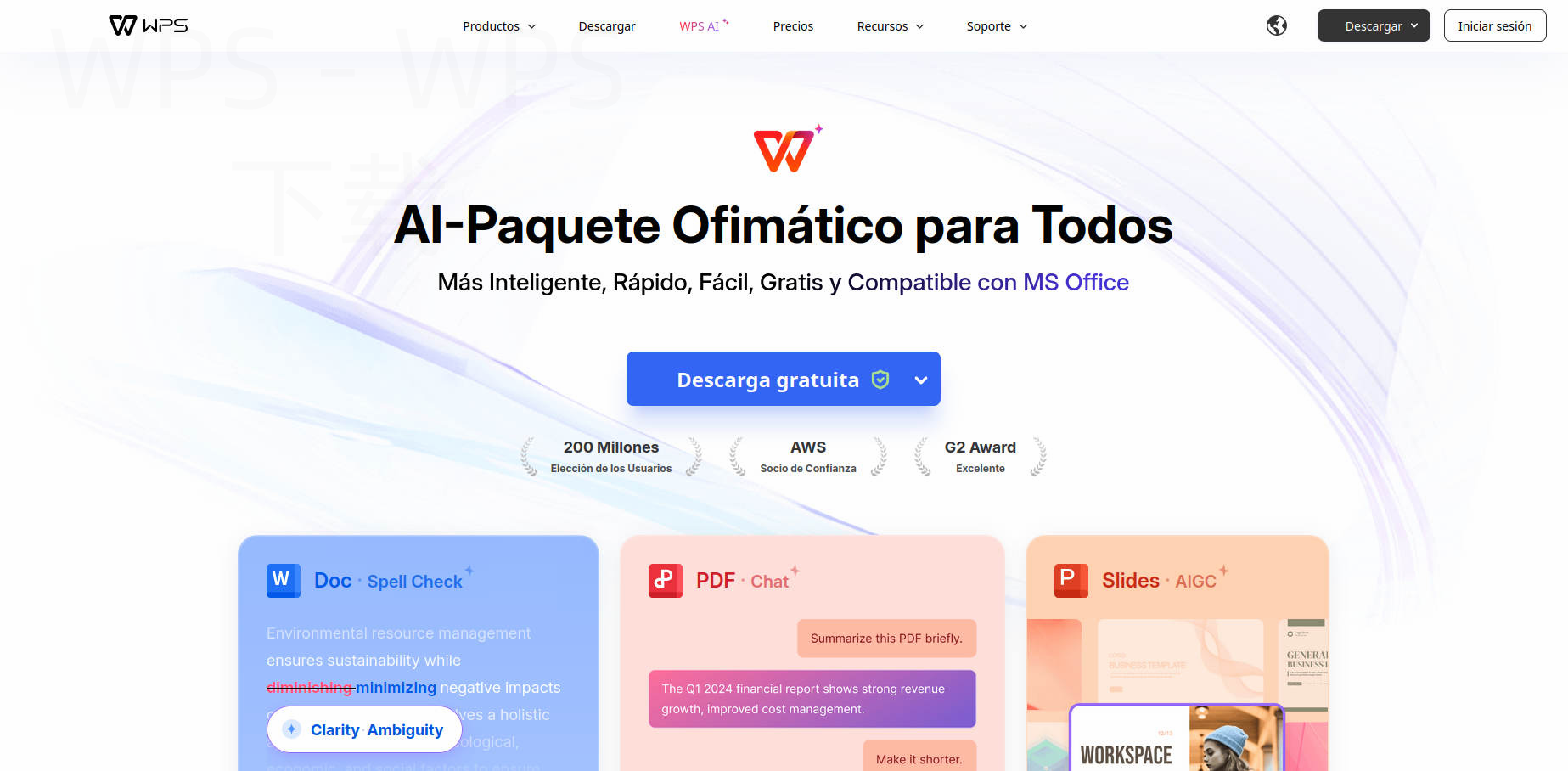
官网直接下载
访问官方网站
确定网址: 访问WPS的官方网站,确保你进入的是官方渠道,避免下载到不安全的软件。通常,官网的网址是www.wps.cn。
寻找下载链接: 在网页上找到“下载”或“软件下载”的按钮,通常都比较显眼。这个步骤是最重要的,确保选择的是wps电脑版。
选择相应版本: 根据自己的操作系统选择相应的版本,例如Windows版本或者Mac版本,点击下载即可。
下载安装包
确认下载: 启动下载后,确保文件被下载到电脑上的特定位置,通常在“下载”文件夹中。
双击安装包: 找到下载的安装包后,双击打开它,系统会自动进行安装准备。
按照提示完成安装: 根据安装向导的提示,完成软件的安装工作。
应用商店下载
使用应用商店
打开应用商店: 如果你使用的是Windows 10或11系统,可以在开始菜单搜索“Microsoft Store”,打开应用商店。
搜索WPS: 在商店的搜索栏中输入“WPS Office”,找到对应的应用。
点击安装: 选择WPS Office后,点击“获取”或“安装”按钮,系统会自动下载和安装WPS。
通过途径下载
验证安全性: 使用应用商店下载的好处是,应用商店会自动验证软件的安全性,避免下载到恶意软件。
更新通知: 安装后的软件会在商店中持续提供更新通知,你可以及时获取到最新版本和功能。
便捷性: 应用商店提供一整套便捷的安装与更新服务,适合不想麻烦设置的用户。
移动设备同步
下载WPS手机版
选择移动设备: 如果你同时有手机和电脑,可在手机上下载WPS手机版,通过帐户同步文件。
登录同一帐户: 保证手机和电脑版使用同一帐户登录,方便文件资料的管理与查阅。
快速传输文档: 通过手机上传文件后,再在电脑版上直接下载进行编辑,极大方便了办公人员。
使用云存储
账号关联 云服务: WPS支持与不同的云存储服务平台关联,可以直接通过WPS进行文件管理。
上传与下载文档: 将文件即时上传到云,然后在电脑上直接将文件下载下来,做到文件在线管理。
下载安装后的配置
完成安装配置
首次启动: 完成安装后第一次启动WPS,选择是否创建快捷方式,这样更方便日常使用。
用户设置: 在软件的设置中,可以自定义上班模式、文档类型以及邮箱设置,让办公变得更加高效。
功能优化: 系统会自动根据你的使用习惯提供相应的功能优化提示,帮助你更快适应软件。
更新版本
定期检查: 进入WPS内的“更新”功能,确保你的软件始终是最新版本。
使用反馈: 及时提供使用反馈,可以帮助WPS团队为你和其他用户改进产品。
WPS常见问题解答
WPS电脑版下载需要多少钱?
WPS提供基础的免费版,另外也有高级功能需要付费解锁。
下载的WPS文件如何转换格式?
在WPS中,可以通过“另存为”功能,将文件转换为多种格式,例如PDF等。
是否支持多人协作?
WPS支持文件共享与实时协作,多个用户可以同时在线编辑同一文档。
通过以上详细的讲解和实现方式,相信你已经能够清晰、有效地在官网上下载WPS电脑版。如果你有进一步的疑问,欢迎随时咨询,祝你使用愉快!
在官网下载WPS电脑版时,务必确认访问的是WPS的官网,避免从第三方网站下载,确保软件的安全和稳定性。
官网下载
直接访问WPS官网,快速找到下载链接,确保安全性。
应用商店
通过Microsoft Store直接下载安装,享受便捷和更新服务。
移动同步
WPS手机版提供文件同步,随时管理你的工作档案。
自动更新
软件会及时推送更新,确保你使用最新版本。
安全保障
官网下载的软件经过严格测试,避免安全隐患。
用户友好
简洁的下载和安装流程,适合所有用户轻松上手。