在这个信息化的时代,越来越多的人希望便捷地在手机上处理办公文档,WPS办公软件凭借其强大的功能和用户友好的界面成为了许多人工作中的得力助手。 wps如何下载到手机呢?本文将详细解答这个问题,从多个角度为你提供不同的实现方式,帮助你轻松在手机上获取这款强大的办公工具。
移动应用商店下载
Android用户的下载方式
打开应用商店: 在你的Android手机上,找到并打开“Google Play”或“应用市场”这样的应用商店。
搜索WPS: 在商店的搜索框中输入“WPS Office”,点击搜索按钮。
点击下载: 找到WPS应用后,点击“安装”按钮,系统会自动下载并安装,完成后即可使用。
iOS用户的下载方式
打开App Store: 在你的iPhone或iPad上,找到并打开“App Store”。
搜索WPS: 在App Store的搜索框中输入“WPS Office”,并点击搜索。
获取应用: 点击相应的WPS应用,然后选择“获取”进行下载,稍等片刻后就可以开始使用。
官方网站下载安装
访问WPS官方网站
打开浏览器: 在手机上,启动浏览器(如Chrome或Safari),进入WPS官方网页。
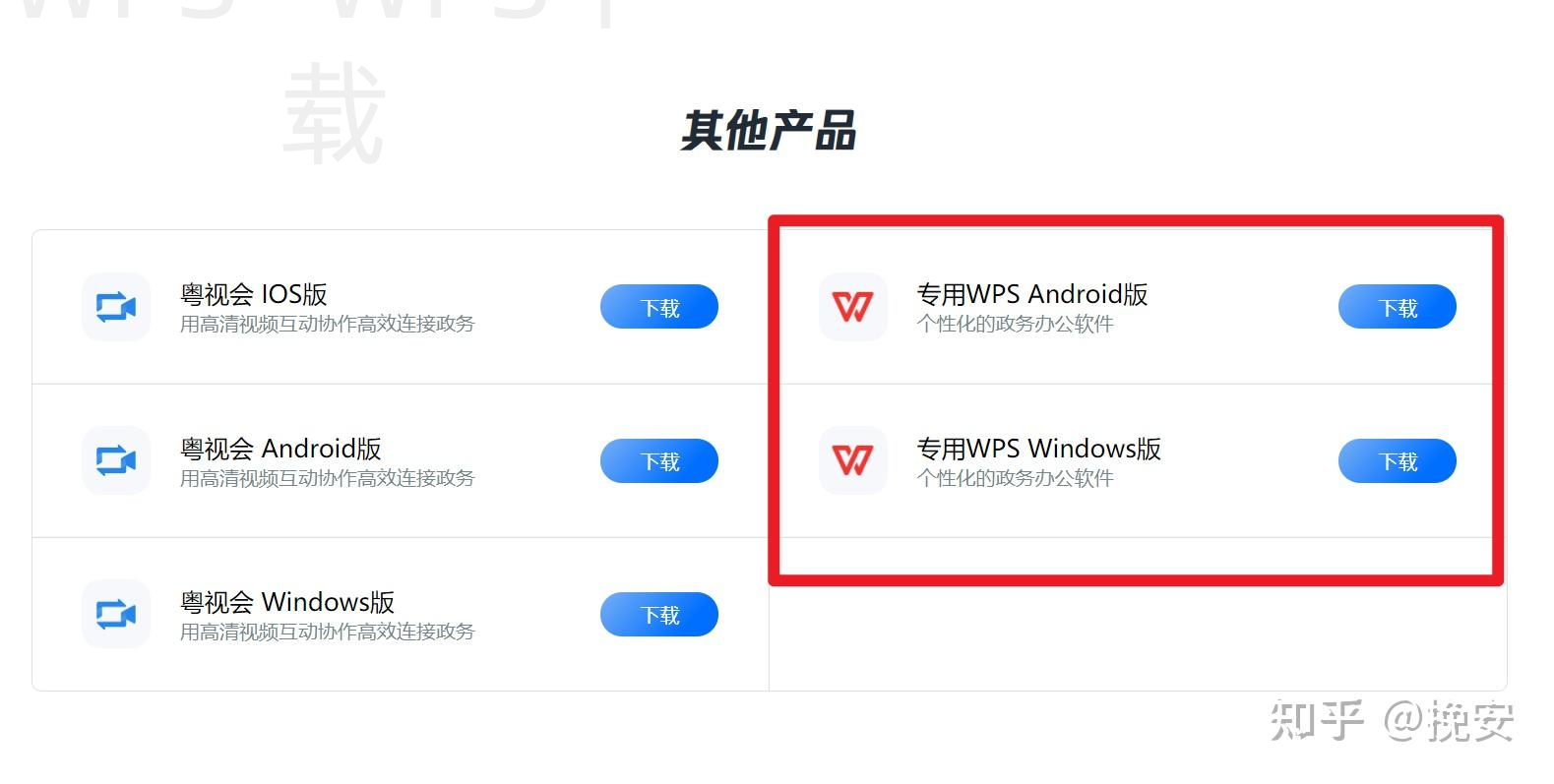
寻找下载链接: 在首页中找到适合移动设备的下载部分,通常可以在页面上找到“下载WPS”相关的链接。
下载并安装: 点击下载链接,系统会自动获取安装包,完成后根据提示安装即可。
利用二维码快速下载
获取二维码: 通过搜索引擎搜索WPS的二维码,通常官网会提供。
扫描二维码: 使用手机的二维码扫描功能,直接扫描获取下载链接。
下载应用: 点击链接,系统会引导你前往应用商店或官方网站进行下载,仿佛在指引你进行便利的操作。
第三方应用商城下载
使用应用聚合平台
打开应用商城: 找到并打开类似“豌豆荚”、“应用宝”等应用聚合平台。
搜索WPS: 在这些平台的搜索框中输入“WPS Office”。
下载应用: 找到应用后,点击“下载”或“安装”,平台会自动下载安装。
利用APK文件手动安装
获取APK文件: 在可信任的网站下载WPS APK文件。
授予权限: 本地安全设置中需允许安装来自未知来源的应用。
安装APK: 打开下载的APK文件,并按照提示完成安装。
云端同步与移动办公
使用WPS云文档
登录账号: 在手机上打开WPS Office,输入你的账号和密码进行登录。
访问云文档: 用户可以查看自己在电脑端上传的文档,完善的云功能确保文档随时随地可用。
编辑和分享: 直接在手机上编辑文档,修改完毕后可通过链接或邮件分享。
本地与云端双重保存
本地存储文档: 先在手机本地编辑好文档,再选择上传至WPS云。
双重备份的优势: 这样不仅可以随时查看,还能确保文件安全,不怕丢失。
WPS常见问题解答
WPS在手机上能支持哪些功能?
WPS能支持文档编辑、表格处理、PPT制作等多种功能。
在手机上下载WPS需要多少空间?
一般情况下,WPS安装包需要几十MB的空间,具体视版本而定。
WPS是否支持离线使用?
是的,WPS支持离线使用,大部分功能可在没有网络的情况下正常工作。
希望本文能帮助你更好地在手机上下载并使用WPS这个办公文档处理工具!
如果你想快速获取WPS Office,可以同时在手机应用商店和官方网站搜索下载,也可以请朋友分享二维码下载链接,方便又快捷哦!
移动便捷
无论是Android还是iOS,快速下载WPS,随时随地处理文档。
官方网站
直接访问WPS官网,获取最新版本,确保安装无误。
二维码下载
扫一扫二维码,轻松获取下载链接,极简化操作步骤。
第三方平台
通过应用聚合平台下载WPS,获取更多版本选择。
云端同步
高效同步文档,随时在手机上编辑和查看,工作不受限。
数据安全
双重保存文档到本地及云端,确保信息安全可靠。