wps电脑版怎么下载呢?要想顺利安装WPS办公软件,您只需简单几步。本文旨在为您详细解答如何在各个平台上顺利下载和安装WPS电脑版,让您的文档处理变得更加高效便利。
直接从WPS官网下载安装
访问官方网站
访问网址: 打开浏览器,输入 WPS官网的地址(www.wps.cn)。
WPS官网是下载最新版WPS办公软件的最安全途径,确保您获取的是最新的功能和更新。
选择下载专区: 在首页找到“下载”或者“产品”选项。
在这个栏目中,您会看到多种版本的WPS,确保选择电脑版以获得最佳体验。
下载并安装
开始下载: 点击“下载”按钮开始下载安装程序。
下载链接会自动启动,文件大小通常在300MB左右,请耐心等待下载完成。
完成安装: 找到下载文件并双击,跟随安装向导完成安装过程。
安装时可以选择安装路径以及需不需要创建桌面快捷方式,选择完成后,等待软件安装。
官网下载安装
安全直接,通过WPS官网获取最新软件版本。
应用商店获取
通过Windows应用商店下载,简单便捷,易于管理。
第三方下载
选择可信的软件下载网站,快速获得所需软件。
初始设置
安装后按需登录或注册,设置个人使用偏好。
多平台支持
支持多种系统,满足不同用户的使用需求。
安全保障
下载来源值得信赖,确保使用过程中无安全隐患。
通过应用商店下载
访问应用商店
打开应用商店: 如果您使用的是Windows 10或以上版本,打开Windows自带的应用商店。
在商店中,您可以快速搜索到各类应用软件,方便快捷。
访问WPS官网时,可以提前检查下载文件的大小和版本号,以确保您获得的是最新、最适合您系统的版本,避免下载重复文件。
搜索WPS: 在搜索框中输入“WPSOffice”。
搜索结果会显示WPS Office应用,确保选择“电脑版”选项以保证功能的完整性。

下载并安装
点击下载: 在应用界面上点击“获取”或“下载”按钮。
下载过程中请保持网络连接通畅,耐心等待。
完成安装: 下载完成后,开启应用商店并找到已下载的WPS。
点击“启动”,即可开始进行WPS的初始设置和使用。
通过第三方软件下载
使用安全渠道
选择可信的平台: 使用一些知名的软件下载网站如“太平洋下载中心”。
这些地方通常会提供最新版本的软件下载链接,并经过病毒检测,确保安全。
输入WPS搜索: 在网站的搜索框内输入“WPS Office”。
搜索结果会显示多个下载选项,确保选择合适的版本。
下载并安装
点击下载链接: 选择合适的下载链接,启动下载。
可能会弹出一些广告,请确保点击正确的下载按钮。
完成安装: 找到下载的文件,双击以启动安装程序。
遵循安装提示,一路点击“下一步”即可完成安装。
安装完成后的初始设置
登录或注册
启动WPS: 双击WPS图标,启动软件。
如果您已有账号,选择“登录”以同步您的云文档。
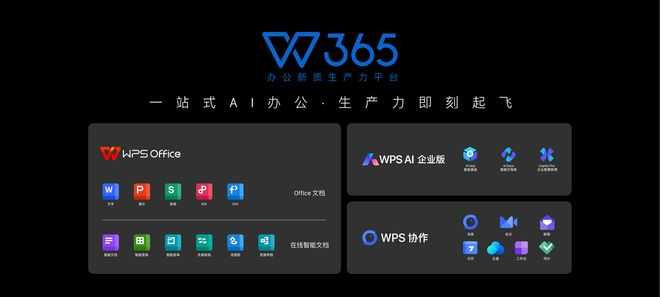
选择注册: 如果没有账号,可以选择“注册”进行账号创建。
输入必要的信息,并按照提示完成所有步骤。
设置使用偏好
进入设置: 在WPS主界面,点击右上角的设置图标。
您可以根据自己的需求调整字体、页面布局等基本设置。
保存设置: 完成所有设置后,点击“确定”。
WPS将保存您的个人偏好设置,下次启动软件时将使用这些设置。
WPS常见问题解答
WPS电脑版需要收费吗?
WPS电脑版提供基础版和高级版。基础版功能免费,高级版需要订阅。
安装后无法打开WPS怎么办?
请检查是否完整下载文件,或尝试以管理员身份运行WPS再重新启动。
如何恢复误删除的文档?
可以在“资源管理器”的“回收站”中查找,有时WPS的最近文档也能找到恢复的方式。
通过以上的步骤,您就能顺利下载并安装WPS电脑版,轻松高效地处理各种文档,提升您的工作效率。希望能对您有所帮助!