电脑下载WPS官网的安装包其实并不复杂,接下来我们将详细介绍多种方式来帮助你快速找到并下载WPS办公软件,提升你的工作效率。通过本篇文章,你将获得多角度的解决方案,确保你能用最适合自己的方式来下载WPS安装包。
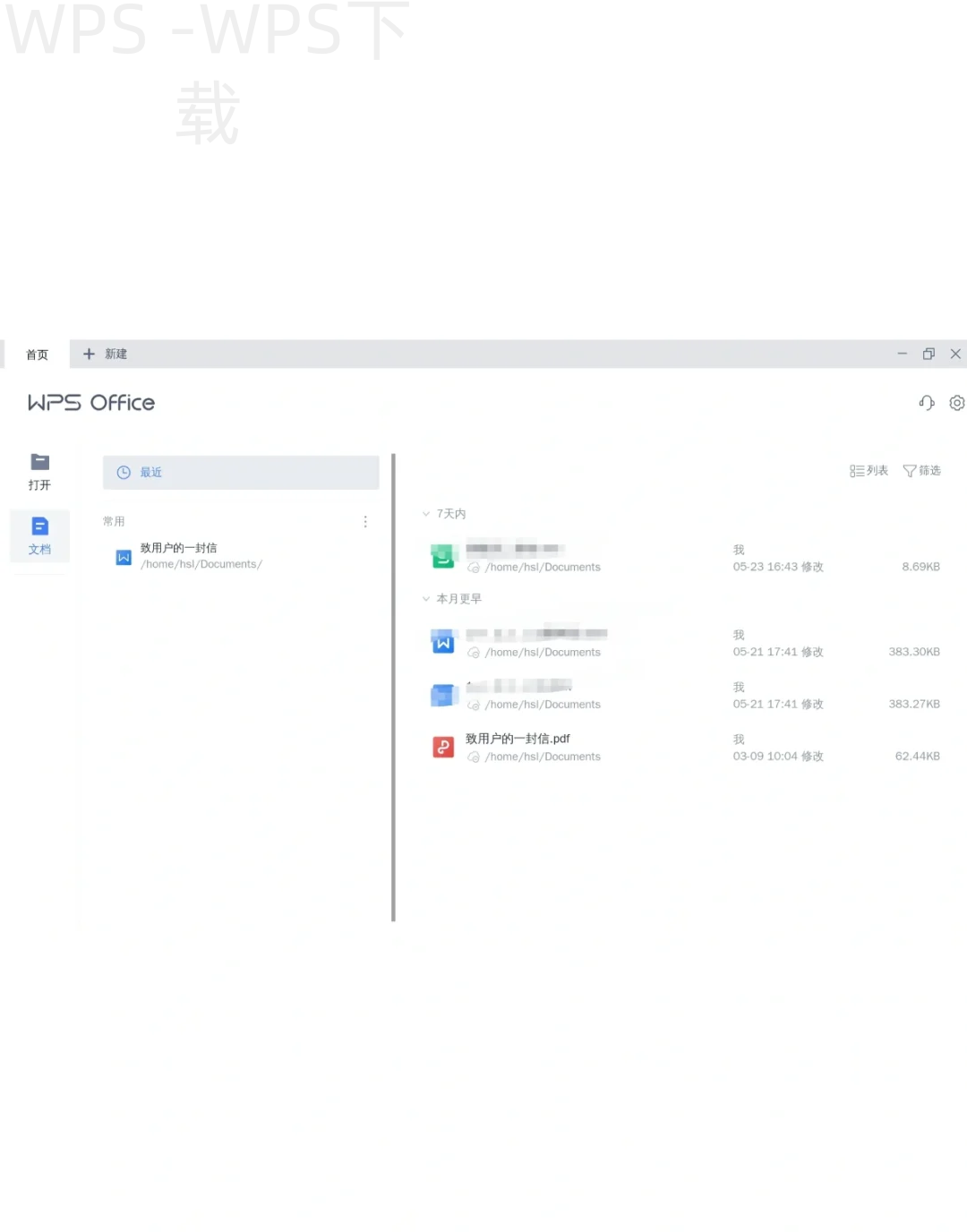
直接访问WPS官网下载安装包
使用浏览器访问官网链接
首先准备好一台连接互联网的电脑:确保电脑能够正常上网,以保证顺利访问WPS官网。
访问官网地址:在浏览器地址栏输入“https://www.wps.com”,按回车键进入官方网站。
找到下载按钮并点击:在首页上,通常会有显眼的“下载WPS”按钮,点击后会进入下载页面,选择适合你电脑的版本进行下载。
使用官方二维码下载
寻找官网下载二维码:在WPS官网首页往下滚动,能找到官方提供的二维码。
通过手机扫描二维码:使用手机的扫码功能扫描该二维码,将跳转到WPS下载页面,选择下载电脑版即可。
安装程序的下载:打开手机上的链接,再通过电子邮件或云盘发送到电脑,找到链接点击下载相关的安装包。
通过其他软件平台下载WPS
使用应用市场下载
打开电脑的应用市场:首先启动你的软件中心,如Windows Store或Mac App Store。
搜索WPS Office:在搜索栏中输入“WPS Office”进行搜索,找到正式版软件。
点击“安装”按钮:按照提示进行安装,应用市场会自动下载并完成安装。
利用软件下载网站下载
访问知名下载网站:比如“太平洋下载”或“华军软件下载”等。
搜索WPS Office:在下载网站的搜索框中寻找“WPS Office”。
下载选择合适的版本:确保选择最新的版本进行下载,并查看用户评论提升下载安全性和可靠性。
通过移动设备下载WPS并传输到电脑
手机下载安装包并传输: 在手机上安装WPS:首先在应用商店搜索并安装WPS Office。
找到安装包的分享选项:在手机上打开WPS后,通常可以通过“分享”功能生成安装包链接。
通过USB或蓝牙传输到电脑:使用USB线或蓝牙将下载的安装包传输到电脑,进行后续安装。
利用云存储实现下载: 在手机上下载WPS:同样在手机应用商店下载安装WPS Office。
将安装包上传至云存储:如使用Google Drive或Dropbox,将安装包上传。
在电脑上下载安装包:打开相应的云存储服务,下载刚刚上传的WPS Office安装包。
使用命令行下载WPS安装包
Windows系统的命令行方式: 打开命令提示符:在Windows上,按下“Win + R”,输入“cmd”打开命令提示符。
输入wget命令:确保先安装了wget工具,然后可以在命令窗口输入下载的链接命令。
执行命令完成下载:按回车后,会自动下载WPS安装包,保存在当前目录。
利用PowerShell进行下载: 打开PowerShell:同样在Windows上,搜索“PowerShell”,打开这个应用。
输入Invoke-WebRequest命令:用该命令输入WPS安装包地址,命令格式类似于Invoke-WebRequest -Uri "URL" -OutFile "WPSInstaller.exe"。
执行命令完成下载:文件会保存在指定位置,方便后续安装。
使用离线安装包进行下载:
提前获取WPS Office安装包: 在有网络的地方下载完整包:可以在WPS官网或软件站点下载完整的安装包,而非在线安装器。
存储在U盘或硬盘中:将安装包存储在U盘、外部硬盘或内部硬盘上,确保数据不会丢失。
便于在其他电脑上安装:不管哪个地方,只需将U盘插入其他电脑,进行安装即可。
获取本地文件进行安装: 从朋友或同事获得安装包:可以请教朋友,他们可能会提供安装包。
从旧电脑移植安装文件:可以在旧电脑上找到WPS的安装包,通过U盘转移到新电脑中。
直接运行完成安装:插入U盘,双击安装包,按照安装提示完成WPS的安装。
WPS常见问题解答
将安装包上传至云存储:如使用Google Drive或Dropbox,将安装包上传。
在电脑上下载安装包:打开相应的云存储服务,下载刚刚上传的WPS Office安装包。
使用命令行下载WPS安装包
Windows系统的命令行方式: 打开命令提示符:在Windows上,按下“Win + R”,输入“cmd”打开命令提示符。
输入wget命令:确保先安装了wget工具,然后可以在命令窗口输入下载的链接命令。
执行命令完成下载:按回车后,会自动下载WPS安装包,保存在当前目录。
利用PowerShell进行下载: 打开PowerShell:同样在Windows上,搜索“PowerShell”,打开这个应用。
输入Invoke-WebRequest命令:用该命令输入WPS安装包地址,命令格式类似于Invoke-WebRequest -Uri "URL" -OutFile "WPSInstaller.exe"。
执行命令完成下载:文件会保存在指定位置,方便后续安装。
使用离线安装包进行下载:
提前获取WPS Office安装包: 在有网络的地方下载完整包:可以在WPS官网或软件站点下载完整的安装包,而非在线安装器。
存储在U盘或硬盘中:将安装包存储在U盘、外部硬盘或内部硬盘上,确保数据不会丢失。
便于在其他电脑上安装:不管哪个地方,只需将U盘插入其他电脑,进行安装即可。
获取本地文件进行安装: 从朋友或同事获得安装包:可以请教朋友,他们可能会提供安装包。
从旧电脑移植安装文件:可以在旧电脑上找到WPS的安装包,通过U盘转移到新电脑中。
直接运行完成安装:插入U盘,双击安装包,按照安装提示完成WPS的安装。
WPS常见问题解答
输入Invoke-WebRequest命令:用该命令输入WPS安装包地址,命令格式类似于
Invoke-WebRequest -Uri "URL" -OutFile "WPSInstaller.exe"。执行命令完成下载:文件会保存在指定位置,方便后续安装。
使用离线安装包进行下载:
提前获取WPS Office安装包: 在有网络的地方下载完整包:可以在WPS官网或软件站点下载完整的安装包,而非在线安装器。
存储在U盘或硬盘中:将安装包存储在U盘、外部硬盘或内部硬盘上,确保数据不会丢失。
便于在其他电脑上安装:不管哪个地方,只需将U盘插入其他电脑,进行安装即可。
获取本地文件进行安装: 从朋友或同事获得安装包:可以请教朋友,他们可能会提供安装包。
从旧电脑移植安装文件:可以在旧电脑上找到WPS的安装包,通过U盘转移到新电脑中。
直接运行完成安装:插入U盘,双击安装包,按照安装提示完成WPS的安装。
WPS常见问题解答
存储在U盘或硬盘中:将安装包存储在U盘、外部硬盘或内部硬盘上,确保数据不会丢失。
便于在其他电脑上安装:不管哪个地方,只需将U盘插入其他电脑,进行安装即可。
获取本地文件进行安装: 从朋友或同事获得安装包:可以请教朋友,他们可能会提供安装包。
从旧电脑移植安装文件:可以在旧电脑上找到WPS的安装包,通过U盘转移到新电脑中。
直接运行完成安装:插入U盘,双击安装包,按照安装提示完成WPS的安装。
WPS常见问题解答
Q1: 为什么我的WPS安装包下载后无法打开?
A: 可能是下载过程中出现了问题, 重新下载完整的安装包,并确保从官网或信任的下载源获取。

Q2: 下载WPS后如何进行正常安装?
A: 双击下载的安装包,根据向导步骤进行安装,如有提示需授权请确认。
Q3: WPS安装后无法使用,是什么原因?
A: 请确认你的电脑配置是否满足WPS的需求,必要时可以更新操作系统或重装WPS。
通过上述不同方案和实现方式,大家可以根据自己的实际情况选择合适的方法来下载WPS官网的安装包。希望本文能帮助你顺利下载并使用WPS,提高你的工作效率!
如果你使用移动设备下载WPS,可以试着通过USB或云存储轻松将安装包传输到电脑上,确保快速完成安装流程。
官网下载
直接访问WPS官网,轻松获取最新安装包。
移动传输
手机下载安装后,通过USB或云存储便捷传输到电脑。
命令行下载
利用Windows命令行或PowerShell快速下载WPS安装包。
二维码便利
扫描官网二维码,迅速打开下载链接,直接下载。
应用市场
通过Windows Store或Mac App Store快速找到WPS安装。
离线安装
提前下载完整安装包,随时在无网络环境中安装WPS。