WPS Office 手机版下载地址在哪里?如果你正在寻找这个问题的答案,恭喜你,这篇文章将为你提供一应俱全的信息和资源。WPS Office 是一款功能强大的办公软件,能够帮助用户轻松处理文档、表格和演示文稿。而移动版的WPS Office则更是方便,无论是学生、职场人士还是家庭用户,都可以随时随地进行办公。本文将为你详细介绍wps office 手机版的下载地址以及多种获取方式,确保你能够顺利完成下载。
官方网站下载
访问 WPS 官网
明确目标: 访问WPS官网主页。
打开你的浏览器,输入 WPS Office 官网的网址(www.wps.cn),并按下回车键。随后,你将进入WPS Office的官方网站。这个官网是下载官方版本的最安全途径,有效避免了可能存在的盗版或病毒风险。
查找下载链接: 定位到下载区域。
在官网首页,你可以寻找“下载中心”或“移动应用”的部分。通常,这个部分会在页面上方或底部的导航栏中,点击这个选项,你将看到不同版本WPS的下载链接,包括PC版和手机版。
选择手机版: 点击下载链接。
在找到手机版的下载链接后,点击它。根据你的设备类型,可能会引导你到应用商店,例如Apple Store或者Google Play,在那里你可以直接下载安装。
获取二维码下载
查找二维码: 寻找下载二维码。
在WPS官网的下载页面,通常会提供一个二维码,扫描这个二维码可以直接访问下载页面。这个二维码方便用户在移动设备上直接下载WPS Office,避免手动输入网址的麻烦。
官网安全
直接从官方网站下载,确保无病毒与盗版问题。
应用商店
在Apple Store和Google Play中自主下载,方便快捷。
二维码下载
使用二维码扫码获取下载链接,快速访问下载页面。
隐私保护
选择可信的网站下载,最大程度保护个人数据。
智能优化
根据设备系统自动优化下载版本,确保兼容性。
快速上手
简易注册流程与界面指导,快速学会使用WPS Office。
使用扫码工具: 打开手机扫码功能。
拿起你的手机,打开手机的扫码功能或下载一款扫码应用。将摄像头对准屏幕上的二维码,系统会自动识别并给出下载链接。
在下载WPS Office 手机版时,建议首先访问官方网站,并尽量使用二维码直接扫码下载,以提高安全性和便捷性。
点击链接: 跟随链接完成下载安装。
扫描成功后,点击弹出的链接。从这里,你将被引导到WPS Office的移动版下载页面,根据系统的提示完成安装。
应用商店下载
Apple Store 下载
打开应用商店: 进入 Apple Store。
无论你是iPhone或是iPad用户,首先打开你的Apple Store应用。将其放置在手机主屏幕上,你就可以直接操作。
搜索WPS Office: 输入关键词搜索。
在Apple Store的搜索框中,输入“WPS Office”,然后点击搜索按钮。待搜索结果出现时,查看是否为官方应用,确保下载安装的安全性。
下载应用: 点击“获取”按钮。
找到WPS Office的应用后,点击“获取”按钮,系统可能会要求你输入Apple ID的密码或使用Face ID/Touch ID验证,按照提示完成下载。
Google Play 下载
打开Google Play商店: 进入 Play Store。
安卓用户首先需要打开Google Play商店,通常这个应用图标位于主屏幕或应用抽屉中。
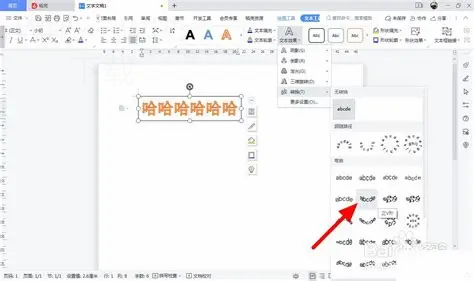
搜索WPS Office: 使用搜索栏。
在Play Store的搜索框中输入“WPS Office”,然后点击搜索图标。翻阅搜索结果并识别官方应用,避免下载假冒软件。
安装应用: 点击“安装”按钮。
找到官方的WPS Office后,点击“安装”按钮,系统会在后台下载并自动安装该应用程序,所有操作完成后,你就能在应用列表中找到它。
第三方下载网站
确认来源安全性:选择可信网站下载。
在进行第三方下载时,务必确认网站的安全性。 选择例如华为应用市场、小米应用商店等知名平台,这样可以尽量避免安全隐患和病毒问题。
搜索WPS Office: 输入应用名称。
在选定的第三方下载网站上,搜索“WPS Office”以找到应用程序。确保核实下载链接是否指向官方网站,避免下载到不安全的版本。
下载与安装: 点击下载并进行安装。
点击下载链接,保存安装包到你的设备内。下载完成后,打开安装包,根据系统提示完成安装过程。
通过朋友推荐:直接分享链接或安装包。
如果你的朋友已经在使用WPS Office,并且愿意分享,可以请他们分享应用的下载链接或发送安装包给你。这种方式简单有效,但同样要确保来源的安全性。
检查包的完整性: 了解并核对文件信息。
在收到应用包后,务必查看文件名和大小,引导自己对文件进行完整性校验,避免下载损害设备的恶意软件。
安装软件: 按照提示安装。
找到文件后,按照系统提示进行安装,确保在安装中允许必要的权限请求,以便WPS Office正常工作。
移动设备优化下载
适配设备型号:只下载符合自身的操作系统版本。
在下载时,一定要确认自己的移动设备系统版本。WPS Office是针对不同系统优化的,确保选择与你的设备系统相符的版本以避免不兼容问题。
查询设备信息: 查看手机或平板系统版本。
在设备的设置中,可以查看当前位置的相关信息,确保自己下载相应版本。在某些情况下,使用旧版本也是可以的,但可能不支持最新的功能。
完成下载与安装: 选择适合自己的版本。
在确认你的设备版本后,选择对应版本的WPS Office进行直接下载,并按照前述说明完成安装。
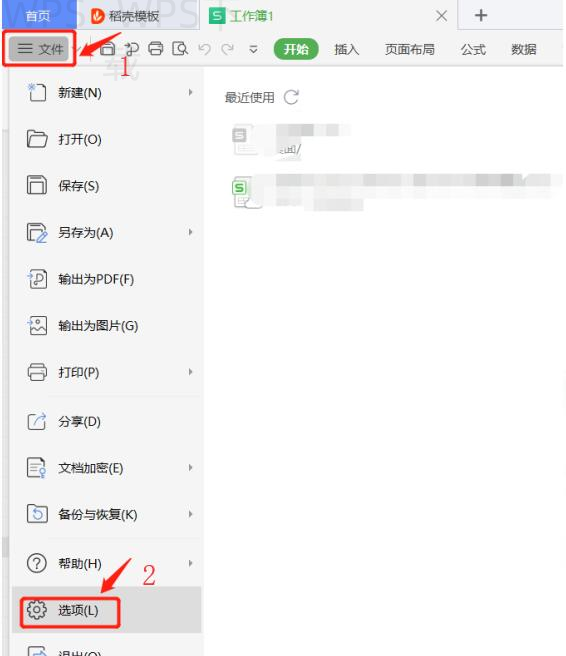
网络环境影响:选择稳定的网络下载。
下载WPS Office时,请优先连接稳定的Wi-Fi网络,以免由于网络不稳定出现下载中断的问题。网络速度慢也会导致下载时间延长,特别是在下载大文件时。
调整网络设置: 检查网络连通性。
如有必要,可以考虑重启路由器或联系网络服务商,以确保你的网络运行正常。若信号较差,可以更换位置找到信号更强的环境。
顺利下载与安装: 点击下载并安装。
确认网络后,按下下载链接进行下载,等候完成后,进入安装流程。确保在下载过程中不要关闭设备或切断网络。
WPS Office 下载后的使用
首次登录设置:完成用户注册或登录。
在首次使用WPS Office时,你需要进行用户注册或登录,选择适合的方式创建自己的帐号,以便随时保留你的工作结果。
选择注册方式: 利用手机号或邮箱进行注册。
WPS Office支持多种注册方式,包括绑定手机号或电子邮箱,选择你觉得方便的方式进行即可。完成后系统将向你发送验证码,帮助你完成验证。
登录进入: 输入账号信息。
验证通过后,输入你的账号信息进行登录,系统会自动根据你所注册的账号识别人性化设置,以便于用户操作更为便捷。
学习操作界面:熟悉软件的功能布局。
在成功登录后, 花点时间熟悉WPS Office的操作界面。了解各个模块的位置及其功能,提升你后续的办公效率。
查看功能模块: 探索主界面上各个入口。
主界面上包括“文档”“表格”“演示”等模块,点选各个功能以探索它们的特性,方便自己熟悉操作。
查阅使用指南: 参考帮助信息。
在应用内有许多帮助信息和指引,仔细阅读这些内容,并在需要的情况下可以在线查找视频教程或使用文档指南,助你更好掌握软件。
WPS常见问题解答
Q: WPS Office 手机版可以免费使用吗?
A: WPS Office 手机版提供基本功能可以免费使用,但某些高级功能需要订阅付费计划。
Q: 我需要注册账号才能使用WPS Office吗?
A: 是的,推荐用户注册WPS账号以便于保存个人文件及数据,方便再次访问和编辑。
Q: WPS Office 手机版安装后如何更新?
A: 安装后可以通过各大应用商店自动更新,或者进入WPS Office内的“设置”查找更新选项,确保软件保持最新版本。
通过以上信息,应该能够顺利找到并下载WPS Office 手机版,无论你的操作系统是什么,使用上述方法都可以帮助你获取这款实用的办公工具。希望本文的内容对你有所帮助,让你的办公变得更加高效!