想要提高办公效率?WPS下载不仅是一款强大的办公软件,它还可以通过各种技巧帮助用户提升工作效率。通过使用WPS的多种功能和技巧,可以让你的工作更加高效,无论是创建文档、表格处理还是演示文稿,WPS都能满足你的需求。 我们将深入探讨几个实用的WPS下载办公效率提升技巧,助你在工作中游刃有余。
WPS文档模板利用
选择合适的模板
明确需求: 在开始之前,思考你需要什么类型的文档。比如,是报告、简历还是会议纪要。
访问模板库: 打开WPS后,找到“模板”选项,浏览各种可用模板,选择符合你需求的文档,并下载。
自定义调整: 下载后,可以根据自己的要求对模板进行调整,以确保其符合自己的需求。
自定义个人模板
创建空白文档: 在WPS中新建一个空白文档,开始设计你的模板。
添加常用元素: 将常用的表格、文本框、图片或logo放入文档中,形成常用的格式。
保存为模板: 在文件菜单中,选择“另存为模板”,方便日后使用。
WPS云服务利用
云文档协作
注册账户: 先登录你的WPS账户,确保你拥有云存储空间,可以上传和分享文档。
上传文档: 将需要协作编辑的文件上传至云端,设置共享权限,邀请同事共同编辑。
实时更新: 通过云端协作功能,确保团队成员可以实时更新文档,避免邮件反复传递的繁琐。
文档随时访问
下载WPS手机版: 为了方便移动办公,下载并安装WPS手机应用程序,无论身处何处,均可访问文档。
同步文件: 确保你的文件已在云端同步,当你在手机上编辑时,文档将随时在其他设备上同步更新。
离线访问: 在手机上,将重要的文档设置为离线可用,避免因网络问题而无法查看。
高级公式和表格功能
掌握公式运用
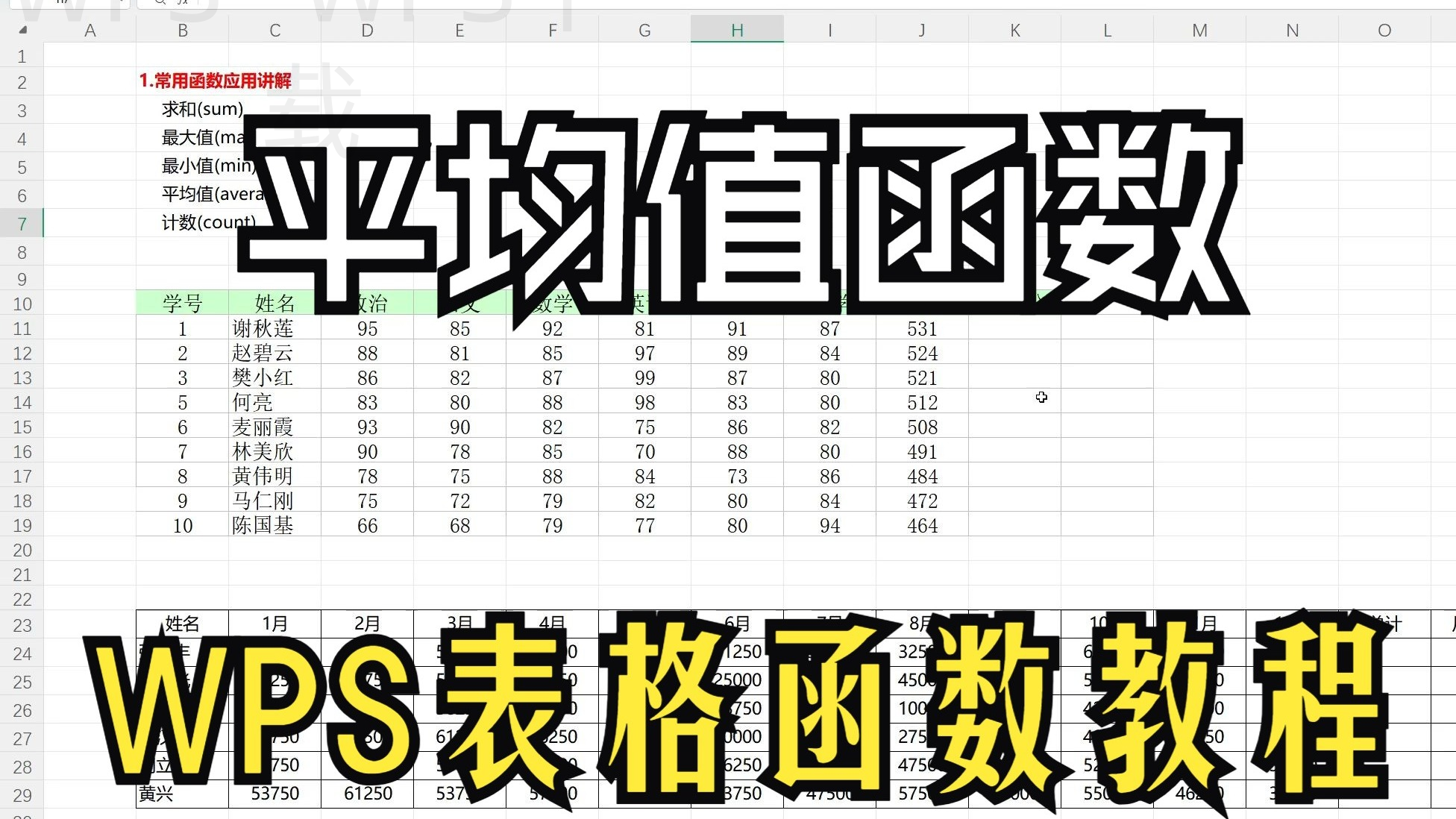
开启表格功能: 在WPS表格中,选择需要使用公式的单元格,点击公式栏。
输入公式: 根据需要输入SUM、AVERAGE、IF等函数,让计算更快捷。
检查计算结果: 完成公式输入后,检查单元格计算结果,确保无误。
制作图表
选择数据: 在表格中选择你想要展示的数据区域。
选择图表类型: 在上方菜单中,选择“插入图表”,选择柱状图、饼图等合适的形式。
调整样式: 完成图表插入后,右键点击图表可以调整样式和颜色,使其更具吸引力。
WPS快捷键使用
学习常用快捷键
了解快捷键列表: 访问WPS官方网站,下载快捷键一览表,掌握最常用的快捷键操作。
练习使用: 在实际文档编辑中,有意识地使用快捷键,慢慢提高熟练度。
培养习惯: 使用一段时间后,快捷键操作会成为你编辑文档的自然习惯。
自定义快捷键
访问设置: 在WPS中,进入“设置”,找到“快捷键设置”选项。
选择操作: 浏览现有快捷键,选择需要自定义的功能,设定自己熟悉的快捷键。
保存设置: 完成自定义后,保存设定以便日后使用。
WPS插件与后期处理
安装实用插件
访问插件市场: 通过WPS软件内的“插件”选项,找到插件市场,发现众多实用插件。
选择合适插件: 根据自己的工作需求选择需要的插件,例如统计、图表等。
安装与授权: 点击安装后,根据提示进行授权和设置,便捷操作。
后期文档处理
导出格式: 完成文档编辑后,通过“文件”菜单选择导出功能,将文档以不同格式保存(例如PDF)。
检查格式: 确保文档在不同设备上均可正常打开,布局不受损坏。
分享与反馈: 通过邮件或云服务分享文档,并收集反馈进行调整,提升后续文档质量。
WPS常见问题解答
WPS如何恢复误删的文档?
可以通过WPS的“文档历史版本”功能,找到之前的版本进行恢复。

如何在WPS中实现多用户协作?
只需将文档上传到WPS云端,通过共享链接邀请其他用户共同编辑。
WPS能否直接导出为PDF文件?
是的,WPS提供直接导出PDF格式的功能,操作简单。
通过以上的技术与操作技巧,相信你能够更高效地利用WPS提升办公效率。这些方法不仅简单易懂,还能帮助你在日常工作中快速提升生产力,节省时间。快来践行这些技巧,让WPS成为你的高效搭档吧!
尝试使用WPS云服务来分享文档,确保团队成员可以随时协作并实时更新,进一步提升工作效率和沟通效果。
文档模板
选择合适的模板,快速创建所需文档,省时省力。
云服务
随时上传、共享文档,确保团队协作高效,实时更新。
高级公式
掌握数据处理和图表制作,提升数据分析能力。
快捷键
学习使用快捷键,提高操作效率,节省时间。
实用插件
安装多种插件,扩展WPS功能,增强办公体验。
后期处理
简化文档导出和格式调整,提高工作效率。