金山WPS Office是一款十分实用的办公软件,能够满足个人及团队文档处理、表格制作、幻灯片演示等多种需求。无论你是需要撰写报告、处理数据,还是准备演示文稿,WPS Office都能为你提供强大的支持。 我们将详细介绍金山WPS Office的下载安装方式,确保你能快速上手。
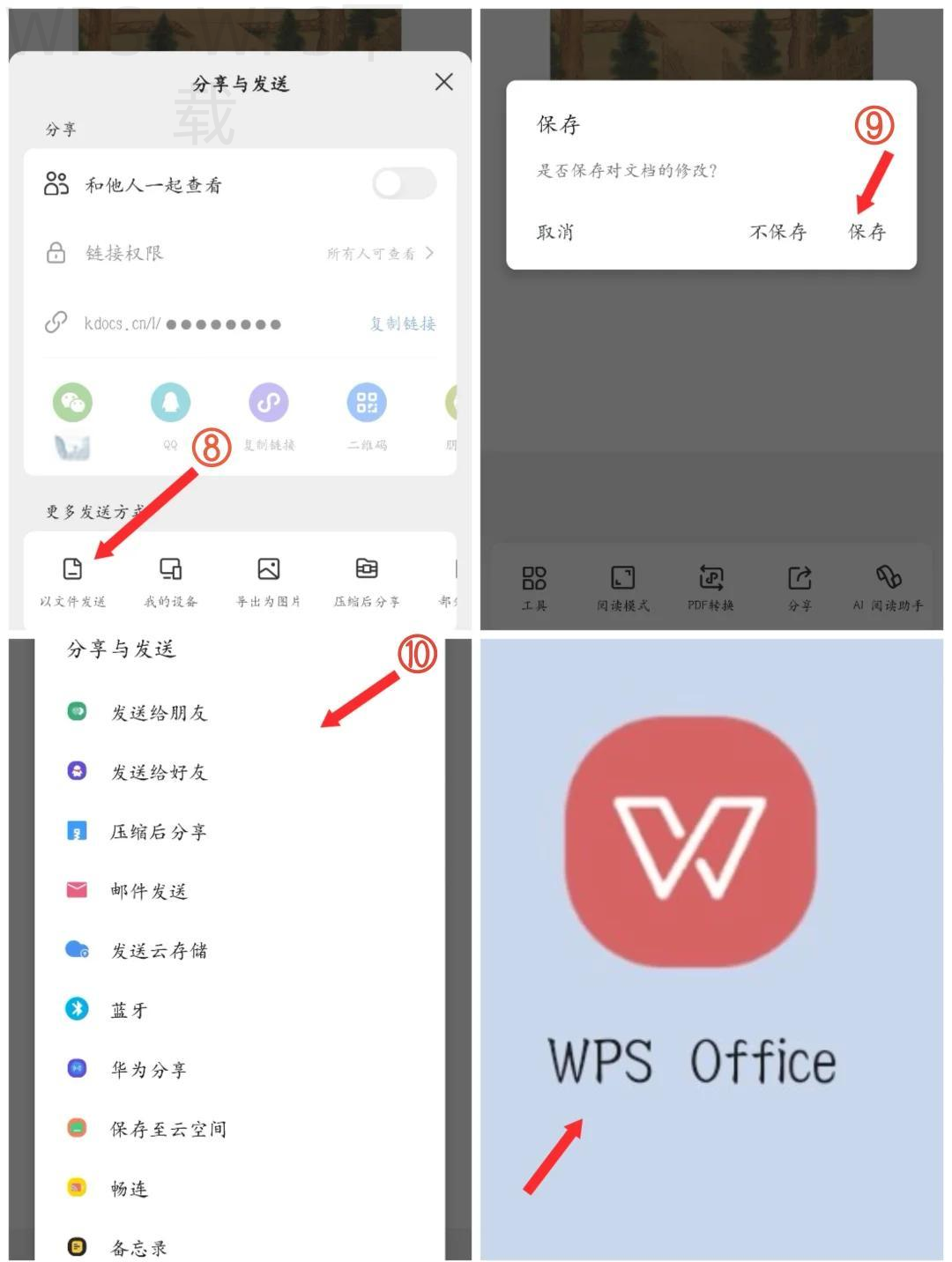
WPS Office官网下载
官方网站下载安装
访问官网: 直接打开金山WPS的官方网站,确保你下载的是最新版本。通过官网保证了软件的安全性和稳定性。
选择版本: 在官网主页上,你将看到多个版本的下载链接,包括免费版和企业版。根据你的需求选择合适的版本进行下载。
下载软件: 点击下载按钮,下载过程通常比较快。下载完成后,文件会保存到你的电脑中,准备进行下一步的安装。
手机应用商店下载安装
打开商店: 在你的手机上,打开应用商店(如App Store或Google Play),搜索“金山WPS Office”。
下载应用: 找到金山WPS Office后,点击下载按钮,稍等片刻,应用会自动下载安装到你的手机上。
登录和使用: 下载完成后,打开应用并登录账户,即可开始使用WPS Office的各种功能。
WPS Office离线安装包
从官网下载离线包
找到离线包链接: 在金山WPS的官方主页,寻找“离线安装包”的下载链接,有些用户更倾向于使用离线包以便于管理和安装。
下载离线安装包: 点击下载链接,将离线安装包保存到本地。离线安装包的优势在于无须互联网连接便可完成安装。
运行安装程序: 找到下载的离线安装包,双击运行安装程序,按照提示一步步进行设置和安装。
从第三方网站下载
选择安全网站: 如果你找不到官方的离线安装包,可以选择一些知名的第三方下载网站,但请务必注意网站的安全性。
下载审查: 在选择下载链接时,请查阅评论与评分,确保该链接的安全性与可靠性。
安装和验证: 下载完成后,运行安装程序,安装结束后可运行软件检查其功能是否正常,从而确保下载的是完整的软件。
WPS Office安装步骤详解
桌面版WPS Office安装步骤
双击安装包: 安装包下载完成后,找到安装包文件,双击打开。
点击安装: 开始安装界面上会出现一些选项,选择“安装”按钮,进入下一步。
完成设置: 根据提示完成设置,等待系统自动安装完成,最后就可以在桌面找到WPS Office的图标,点击使用。
手机端WPS Office安装步骤
找到应用连接: 在应用商店中找到前面搜索到的金山WPS Office应用。
点击获取或下载: 在应用详情页面,点击“获取”或“下载”按钮,稍等片刻,系统将自动下载和安装应用。
打开应用使用: 下载完成后,点击打开或在主屏幕中找到WPS Office的图标,首次使用可能会要求您登录,如有需要可以注册账户。
WPS Office更新和维护
自动更新
检查更新设置: 在WPS Office的菜单中,选择“设置”,找到更新选项,确保自动更新功能已开启。
自动下载: WPS会定期推出新版本,并自动下载更新包,以保持软件的最新状态。
手动更新
访问官网: 也可以手动访问金山WPS的官网,查看最新版本的信息。
下载最新版: 如果有新版本推出,手动下载并安装。安装新版前,请确保卸载旧版本或按提示进行版本升级。
WPS常见问题解答
WPS Office可以兼容哪些文件格式?
金山WPS Office可以兼容多种文件格式,包括但不限于DOC、DOCX、XLS、XLSX、PPT、PPTX等,确保用户在不同文档之间的无缝转换。

WPS Office是免费吗?
金山WPS Office提供的基础版是免费的,但如果需要更高级的功能、云存储或商业版,可能需要购买相应的授权。
如何解决WPS安装失败的问题?
如果在安装过程中出现问题, 检查系统要求,确保你的操作系统和硬件符合WPS Office的最低要求,并尝试重新下载安装包进行安装。
来说,安装金山WPS Office其实非常简单,无论是在电脑上还是手机上,只要按照上述步骤进行,即可顺利完成安装。在使用过程中,积极更新和维护软件,可以让你在办公中更加得心应手。
在安装金山WPS Office时,建议从官网下载安装,以确保软件的最新版本和安全性,这样能够避免潜在的安全风险与功能错误。
官网下载安装
直接从官方网站下载,确保获取最新且安全的版本。
手机便捷安装
通过应用商店轻松下载WPS,方便在移动设备上办公。
离线安装包
提供离线安装包,适合无网络环境下的用户使用。
自动更新
可设置自动更新,及时获取最新功能和安全修复。
多格式兼容
支持多种文件格式,轻松处理不同类型的文档。
常见问题解答
提供常见问题的解答,帮助用户解决使用中的疑问。