WPS Office网页版是一款强大的在线办公工具,众多用户通过其简单易用的界面和丰富的功能来完成日常的文档编辑、表格制作及演示设计。本文将深度探讨wps office网页版如何使用,并为您提供多种使用方案和实现方式,帮助您轻松上手。
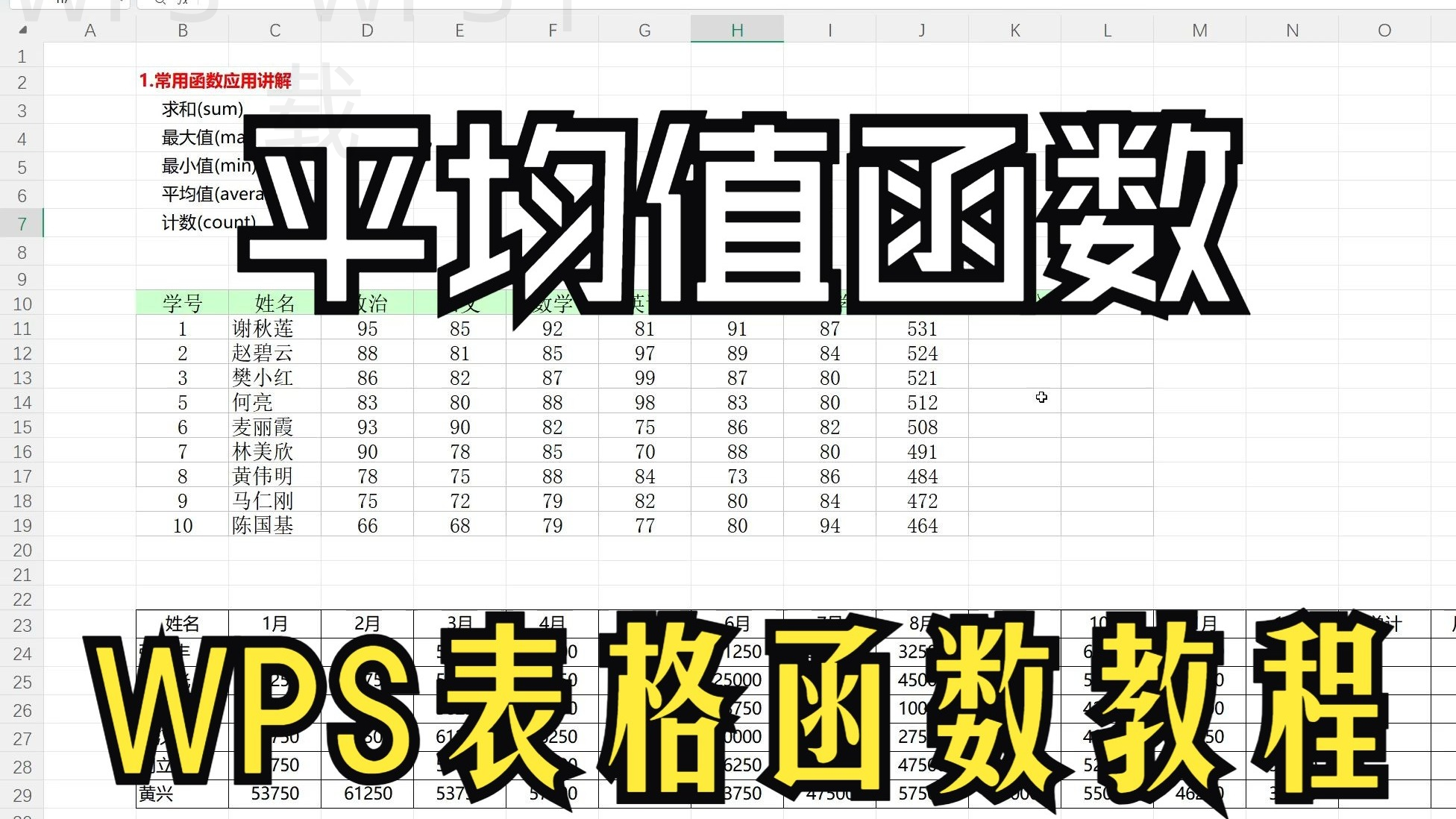
使用wps office网页版的核心功能
在线文档编辑
创建新文档
创建文档: 访问WPS Office网页版,选择创建新文档。在首页上,您将看到“新建”按钮,点击后可以选择不同类型的文档。 选择模板: WPS提供多个现成的模板,包括Word、Excel和PPT模板,可以根据需求选择并进行编辑。 保存文档: 完成编辑后,确保点击保存按钮,文档将自动存储到您的云盘中,随时都能查找。
编辑现有文档
打开文件: 在WPS Office网页版首页,点击“我的文档”,浏览您已有的文件。找到目标文件后,点击打开。 在线编辑: 进入文档后,您可以进行各种编辑操作,包括文字修改、格式调整等,页面功能清晰直观。 分享链接: 编辑完成后,可以通过“分享”选项生成文件链接,邀请团队成员实时协作。
表格处理与数据分析
创建电子表格
新建表格: 访问WPS Office网页版,选择“新建电子表格”,便捷生成新的Excel文档。 输入数据: 进入表格后,可以直接输入数据,利用此平台进行数据统计和分析。 图表制作: 使用插入功能快速生成图表,帮助您更好地展现数据趋势。
数据分析功能
筛选数据: 对于复杂数据表,您可以使用“筛选”功能,选择特定条件查找记录。 公式和函数: WPS Office网页版支持多种常用函数,可以在单元格中直接输入公式进行计算。 保存与导出: 工作完成后,文件可以按需保存为Excel格式,或导出为PDF文件分享。
演示文稿制作
创建新演示文稿
选择新建: 访问WPS的首页,点击“新建演示”。在模板中选择适合您需求的演示样式。 添加幻灯片: 通过选择“新建幻灯片”选项,快速添加多张幻灯片,便于信息整理。 设计风格: WPS Office网页版提供丰富的设计工具,您可以轻松选择背景、字体、动画效果等,让演示生动有趣。
编辑及分享演示文稿
添加内容: 幻灯片上可以插入文本、图片和音频,根据需求调整内容。 演示设置: 在“放映”选项中,可以设置自动播放或手动播放,增加观看体验。 分享演示: 一旦完成演示,您可以通过链接分享给同事,共同参与演讲。
WPS常见问题解答
WPS Office网页版如何保存文档?
您可以通过点击页面右上角的“保存”按钮来保存文档,确保您的更改被记录。
WPS Office网页版是否支持多种语言?
是的,WPS Office网页版支持多语言界面,您可以根据需求在设置中进行切换。
如何与他人协作编辑文档?
在文档编辑界面,点击“分享”生成链接,您可以将链接发给其他人,他们可以实时查看和编辑文档。
通过以上的深度解析,您应该对wps office网页版的使用有了更清晰的认识。这款工具将为您的工作生活带来更多便利,无论是在家办公还是团队合作,都可以让你的效率大幅提升。希望这些内容能帮助您充分利用wpls office网页版,提升办公效率!
在WPS Office网页版中,充分利用模板功能,快速选择合适的文档类型,可以节省时间,并帮助您保持格式一致性,让工作更高效。
文档编辑
轻松创建和修改文档,保持内容高效流畅。
数据分析
利用强大的函数与图表,快速整理数据与趋势。
演示制作
简便的演示文稿功能,让您轻松传达想法。
实时协作
多用户同步编辑,提升团队协作效率。
云存储
文档自动保存至云端,随时随地访问。
多语言支持
界面和功能多语言切换,使用更便捷。